Package Manager
Package Manager の設定にアクセスするには、Edit メニューを開き、Project Settings、Package Manager カテゴリの順に選択します。これらの設定では、スコープ付きレジストリを管理し、現在のプロジェクトの詳細設定を変更できます。
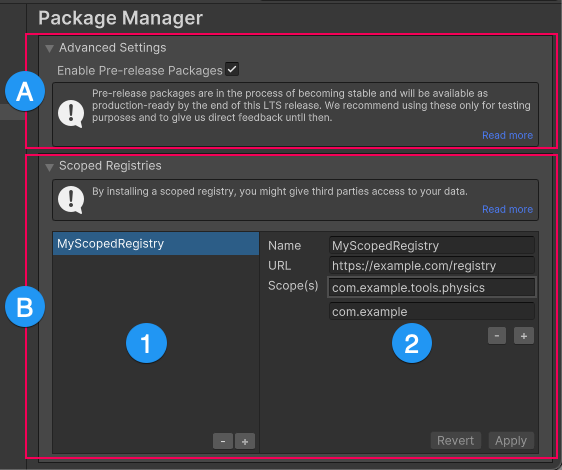
(A) Advanced Settings セクションでは、Package Manager ウィンドウに プレリリースパッケージ を表示するかどうかを切り替えます。
(B) 以下の領域を持つ Scoped Registries セクションでは、プロジェクトのスコープ付きレジストリを 追加、変更、削除 します。
(1) このプロジェクトで現在定義されているスコープ付きレジストリのリスト。
(2) 選択されたスコープ付きレジストリの詳細。
Advanced Settings
Advanced Settings グループを使用して、現在のプロジェクトの Show Pre-release Package Versions 設定を切り替えます。
プレリリースパッケージバージョンの表示
Package Manager ウィンドウに プレリリースパッケージ を表示するには、Show Pre-release Package Versions 設定を有効にします。プレリリースパッケージは、リストパネルには  タグ、詳細パネル には
  タグとともに表示されます。これらのタグは、Unity エディターの次の長期サポート (LTS) バージョンでリリースされるパッケージを示すリマインダーとして機能します。
注意:デフォルトでは、この設定は無効になっています。プレリリースパッケージは、本番稼働環境で十分に安定していることが確認されていても、まだ完全にリリースされていないからです。パッケージのライフサイクルの詳細については、パッケージの状態とライフサイクル を参照してください。
Scoped Registries
Scoped Registries グループでは、設定グループの左に現在のプロジェクトに追加されているスコープ付きレジストリのリストを表示し、右に選択されたレジストリの詳細を表示します。
Unity Package Manager での使用方法や設定方法など、スコープ付きレジストリの詳細については、スコープ付きレジストリ を参照してください。
ノート: スコープ付きレジストリを追加したが、それが My Registries コンテキストに表示されない、または My Registries コンテキストがまったく使用できないという問題が発生する場合があります。これは、追加したパッケージレジストリサーバーが /-/v1/search エンドポイントまたは /-/all エンドポイントを実装していないために発生する可能性があります。Unity の Package Manager にはこれらのエンドポイントが必要です。
新しいレジストリの追加
新しいスコープ付きレジストリをプロジェクトに加える方法は、以下の通りです。
- スコープ付きレジストリのリストの下部にある + ボタンを選択します。新しいエントリーがリストに New Scoped Registry として表示され、右の詳細の値は空白になります。
- Name、URL、Scope(s) プロパティの値を入力します。
- 複数のスコープを指定する必要がある場合は、最後の Scope(s) の値の下にある + ボタンを選択します。別のテキストボックスが表示されます。
- 選択したスコープ付きレジストリの情報を入力し終わったら、Save をクリックします。新しいスコープ付きレジストリの追加をキャンセルするには、Cancel をクリックします。
既存のレジストリの変更
既存のスコープ付きレジストリを変更するには、以下を行います。
- 左のリストから変更したいレジストリを選択します。右に既存の情報が表示されます。
- Name、URL、Scope(s) プロパティのいずれかを変更します。
- 選択したスコープ付きレジストリの情報を更新し終わったら、Apply をクリックします。更新をキャンセルするには、Revert をクリックします。
レジストリの削除
既存のスコープ付きレジストリを削除するには、、以下を行います。
- リストから削除したいレジストリを選択します。
- リストの下方にある - ボタンをクリックします。削除を確認するダイアログが表示されます。
- レジストリを削除するには Ok を、そのままにするには Cancel をクリックします。