ゲームオブジェクトをアニメーション化する
Animation ウィンドウでゲームオブジェクトをアニメーション化するには、レコードモード と プレビューモード という 2 つの方法があります。
レコードモード (自動キーモードとも呼ばれます)

レコードモードでは、アニメーション化したゲームオブジェクトのアニメーション化が可能なプロパティを移動、回転、変更すると、キーフレームが再生ヘッドの位置に自動で加わります。レコードモードを開始するには、赤丸印のボタンを押します。Animation ウィンドウのタイムラインは、レコードモード中には薄い赤色で表示されます。
プレビューモード:

プレビューモードでは、アニメーション化したゲームオブジェクトを変更しても、キーフレームは自動で加わりません。ゲームオブジェクトを任意の新しいステートに変える (例えば、オブジェクトを移動または回転する) たびに、キーフレームを手動で加える必要があります。プレビューモードを開始するには、Preview ボタンを押します。Animation ウィンドウのタイムラインは、プレビューモード中には薄い青色で表示されます。
レコードモードでは、既存のアニメーションをプレビューしながら、同時に新しいキーフレームを記録しているため、Preview ボタンもアクティブになります。
キーフレームを記録する
選択したゲームオブジェクトのキーフレームを記録するには、Record ボタンをクリックします。これで Animation レコードモードがアクティベートされます。このモードでは、ゲームオブジェクトへの変更が アニメーションクリップ に記録されます。

レコードモード になったら、Animation ウィンドウのタイムラインで白い再生ヘッドを任意の時間に設定することで、キーフレームを加えることができます。その後に、ゲームオブジェクトをその時点での任意のステートに変更できます。
ゲームオブジェクトに加えた変更は、Animation ウィンドウの白線 (再生ヘッド) で示されている現在の時刻にキーフレームとして記録されます。
アニメーション可能なプロパティ (位置や回転など) を変更すると、そのプロパティのキーフレームが Animation ウィンドウに表示されます。
タイムラインバーをクリックまたはドラッグすると再生ヘッドが移動し、その時刻のアニメーションの状態が表示されます。
下のスクリーンショットでは、Animation ウィンドウがレコードモードで表示されています。タイムラインバーは、レコードモードであることを示す薄い赤色です。アニメーション化されたプロパティは、Inspector に赤色の背景で表示されています。
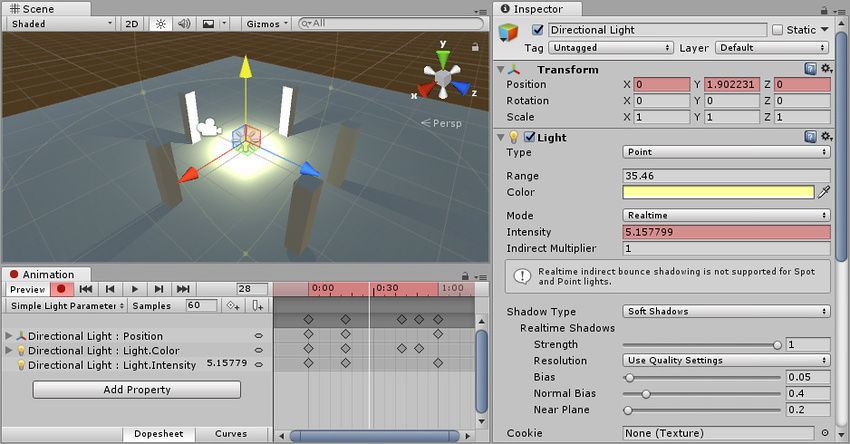
レコードモード は Record ボタン を再度クリックして、いつでも停止できます。レコードモードを停止すると、Animation ウィンドウは プレビューモード に切り替わります。ゲームオブジェクトはアニメーションタイムラインの現在の位置にそのまま表示されます。
Animation レコードモードでは、ゲームオブジェクトのプロパティを操作することによって、それをアニメーション化できます。ゲームオブジェクトを移動、回転、スケールすると、そのプロパティに対応するキーフレームがアニメーションクリップに加わります。レコードモードのときに、ゲームオブジェクトの Inspector で値を直接調整した場合も、キーフレームが加わります。Inspector の数値、チェックボックス、色、その他のほとんどの値など、アニメーション化が可能なプロパティがこれに該当します。
ゲームオブジェクトの現在アニメーション化されているプロパティは、Animation ウィンドウ内の左側にあるリストに表示されます。アニメーション化されていないプロパティは、このウィンドウに表示されません。新たなプロパティ (子オブジェクトのプロパティを含む) のアニメーション化を開始すると、そのプロパティはすぐにプロパティリストに追加されます。
Transform プロパティは、.x、.y、.z のプロパティがリンクしていて、この 3 つすべてのカーブが同時に加えられるため、特殊です。
Add Property ボタンをクリックして、アニメーション化が可能なプロパティを現在のゲームオブジェクト (およびその子) に加えることもできます。このボタンをクリックすると、ゲームオブジェクトのアニメーション化が可能なプロパティのリストがポップアップで表示されます。これらは Inspector に表示されるプロパティに対応しています。
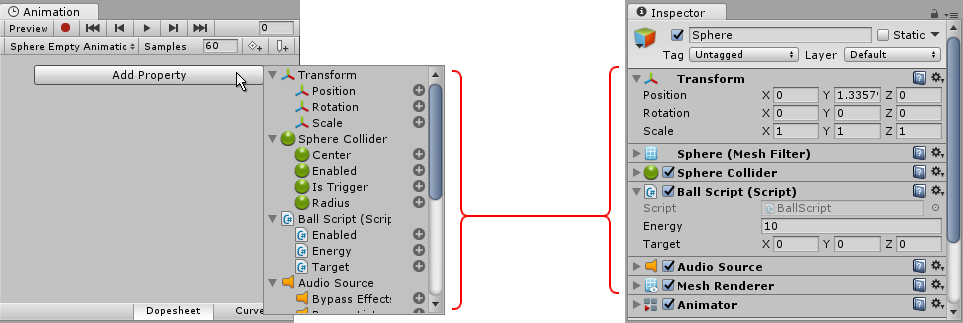
プレビューモード や レコードモード で、白い縦線は、アニメーションクリップ のどのフレームを現在プレビューしているのかを示しています。Inspector と Scene ビュー には、アニメーションクリップのそのフレームでのゲームオブジェクトが表示されています。そのフレームでのアニメーション化されたプロパティの値は、プロパティ名の右列にも表示されます。
アニメーションモードで白い縦線は、現在プレビュー中のフレームを表しています。
タイムライン
Animation ウィンドウのタイムライン の任意の位置をクリックして、再生ヘッドをそのフレームに移動し、アニメーションクリップのそのフレームをプレビューまたは変更できます。タイムライン の数字は秒とフレームを表しており、例えば、1:30 は 1 秒と 30 フレームを意味します。

注意タイムラインは、プレビューモードでは薄い青色、レコードモードでは薄い赤色で表示されます。
プレビューモードでキーフレームを加える
ゲームオブジェクトを変更するときに、レコードモード を使用すると、キーフレームが自動で加わりますが、プレビューモード でキーフレームを加えることもできます。それには、ゲームオブジェクトのプロパティを変更してから、そのプロパティのキーフレームを加えることを明示的に選択します。
プレビューモードでは、アニメーション化されたプロパティが Inspector ウィンドウに薄い青色で表示されます。薄い青色は、これらの値が Animation ウィンドウで現在プレビュー中のアニメーションクリップのキーフレームによって決められていることを意味します。
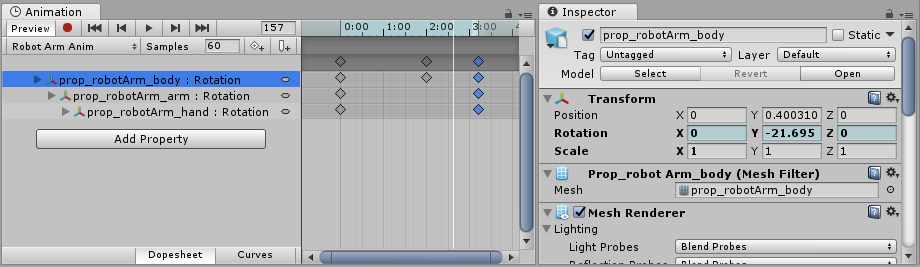
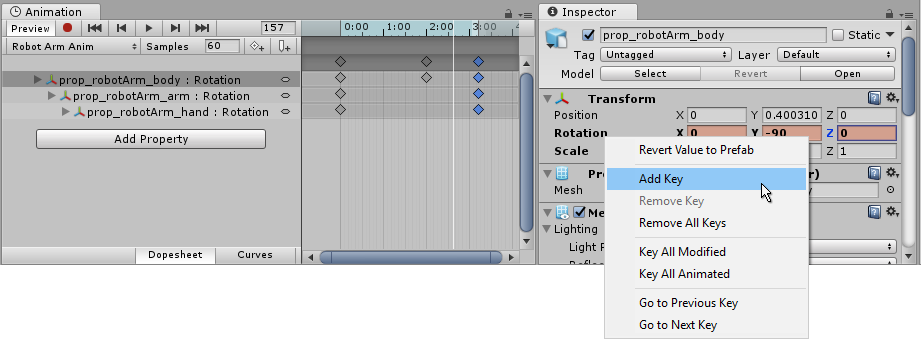
プレビュー中にこれらの薄い青色のプロパティを変更すると (例えば、上のスクリーンショットのように、Rotation プロパティをアニメーション化して、ゲームオブジェクトを回転させるなど)、ゲームオブジェクトは変更したアニメーションステートになります。この変化を示すために、Inspector のフィールドの色がピンク色に変わります。レコードモードではないため、変更はまだキーフレームとして保存されていません。
例えば、下のスクリーンショットでは、Rotation プロパティの Y 値が –90 に変更されています。この変更は、まだアニメーションクリップにキーフレームとして保存されていません。
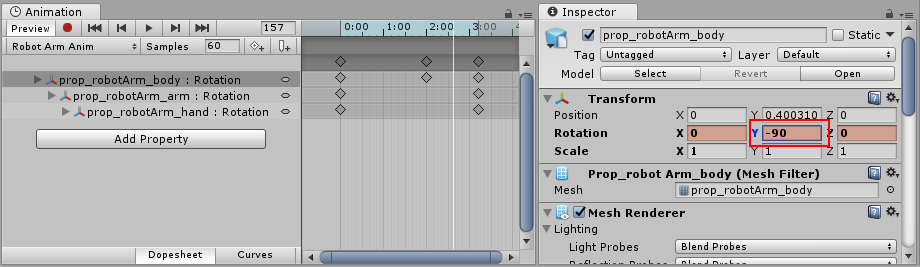
この変更を “保存” するには、この変更時のステートのままで、キーフレームを手動で作成する必要があります。再生ヘッドを移動したり、アニメーション化したゲームオブジェクトではない場所をクリックしてその選択を解除したりすると、変更は失われます。
キーフレームを手動で加える
プレビューモードでゲームオブジェクトを変更したときに、キーフレームを手動で作成するには 3 つの方法があります。
変更したプロパティの プロパティラベル を右クリックして、キーフレームを加えることができます。この方法で、そのプロパティだけのキーフレームを加えることも、アニメーション化したすべてのプロパティのキーフレームを加えることもできます。
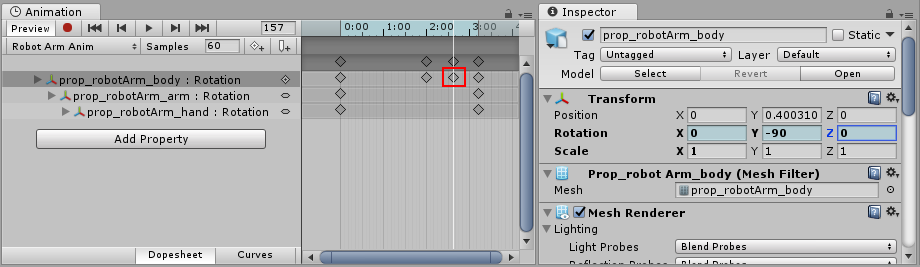
キーフレームを加えると、新しいキーフレームがアニメーターウィンドウにひし形の印として表示されます (下のスクリーンショットでは赤色の囲い)、プロパティフィールドは薄い青色に戻り、変更が キーフレームとして保存され、アニメーションキーフレームによる値をプレビューしていることを示しています。
Animation ウィンドウで Add Keyframe ボタンをクリックしてキーフレームを加えることもできます。
さらに、以下に説明するように、ホットキーの K、または Shift-K でキーフレーム (1 つ、または複数) を加えることもできます。
ホットキー
- K: キー - アニメーション化されたプロパティすべて。Animation ウィンドウの再生ヘッドの現在位置に、アニメーション化したすべてのプロパティのキーフレームを加えます。
- Shift-K: キー - 変更されたプロパティすべて。Animation ウィンドウの再生ヘッドの現在位置に、アニメーション化したプロパティのうち変更を加えたもののみのキーフレームを加えます。