アニメーションクリップの抽出
アニメーション化されたキャラクターは一般に多くのさまざま動作があり、ゲームの中で異なる状況下でアクティベートされます。これは アニメーションクリップ と呼ばれます。例えば、歩く、走る、ジャンプする、投げる、死ぬ、などに別々のアニメーションクリップが必要なこともあります。アーティストが 3D モデリングアプリケーションでアニメーションを設定した方法によって、これら別々の動きを別々のアニメーションクリップとしてインポートすることもあれば、動作の後に次の動作が来るような 1 つのクリップとしてインポートすることもあります。長いクリップが 1 つしかない場合は、Unity 内でコンポーネントアニメーションクリップを抽出することができ、その結果、ワークフローに余分なステップがいくつか追加されます。
モデルにすでに複数のアニメーションが設定されている場合、Animations タブ は以下のように表示されます。
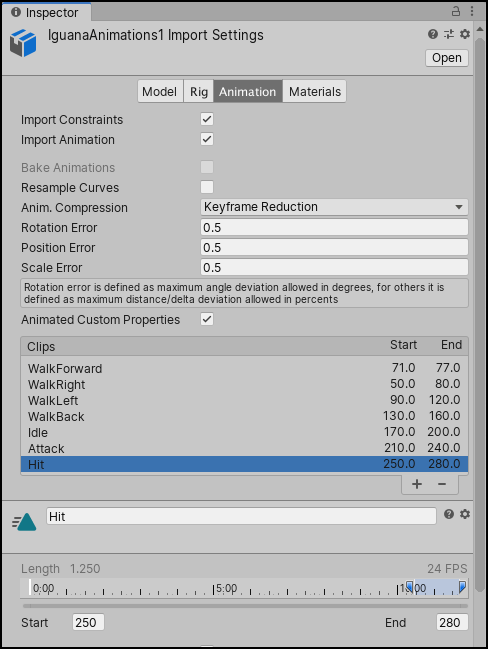
リストに表示されているクリップはすべてプレビューできます。必要な場合は、クリップの時間範囲を編集できます。
モデルに複数のアニメーションが1つの連続テイクとして提供されている場合、Animation タブは以下のようになります。
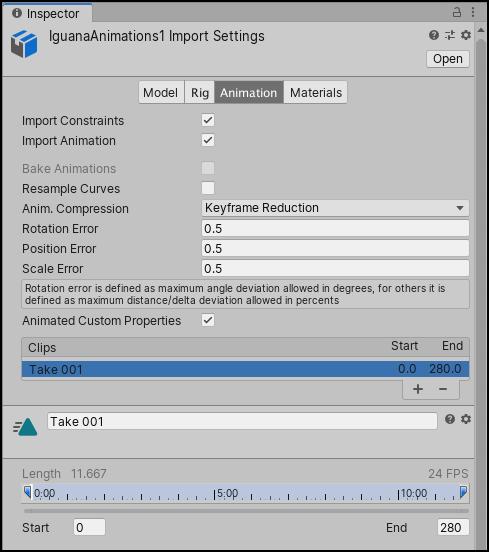
この場合、アニメーションシーケンス (ウォーキング、ジャンプ、ランニング、アイドリング) のそれぞれに対応する時間範囲 (フレームまたは秒) を定義することができます。以下の手順で新しいアニメーションクリップを作成できます。
- 追加 (
+) ボタンをクリックします。 - 含まれるフレームまたは秒の範囲を選択します。
- クリップの名前を変更することもできます。
例えば、以下のように定義することができます。
- フレーム 71 - 77 の間、前方に歩くアニメーション
- フレーム 170 - 200 の間をアイドル
- 250 - 280フレームの間にヒットのアニメーション
詳細は、Animation タブ を参照してください。
複数のモデルファイルを使ったアニメーションのインポート
アニメーションをインポートするもう 1 つの方法は、Unity がアニメーションファイルに許可する命名規則に従うことです。別々のモデルファイルを作成し、それらを modelName@animationName.fbx という名前で命名することができます。例えば、goober という名前のモデルの場合、goober@idle.fbx、goober@walk.fbx、goober@jump.fbx、および goober@walljump.fbx という名前のファイルを使用して、 idle、jump、walk、walljump のアニメーションをインポートできます。このようなアニメーションをエクスポートする場合、これらのファイルにメッシュを含める必要はありませんが、その場合は Preserve Hierarchy Model インポートオプション を有効にする必要があります。
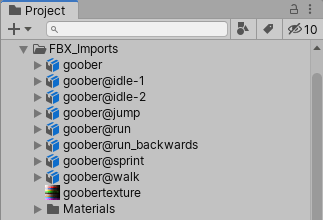
Unity は 4 つのファイルすべてを自動的にインポートし、@ サインなしですべてのアニメーションをファイルに集めます。上記の例では、Unity は自動的に idle、jump、walk、wallJump のアニメーションへの参照と共に、goober.mb ファイルをインポートします。
FBX ファイルの場合、アニメーションなしでモデルファイルにメッシュをエクスポートできます。次に、それぞれに必要なキーフレームをエクスポートすることによって、4 つのクリップを goober@_animname_.fbx としてエクスポートします (FBXダイアログでアニメーションを有効にします)。