Create Neighbor Terrains ツール
Create Neighbor Terrains ツールを使用すると、隣接する Terrain (地形) タイルを作成し、自動的に接続できます。Terrain Inspector で Create Neighbor Terrains アイコンを選択します。
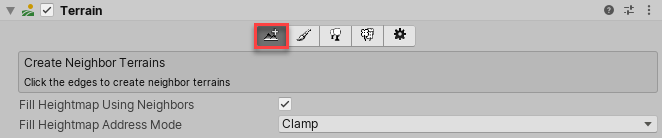
オーバーレイから Create Neighbor Terrains ツールにアクセスするには、以下の手順を実行します。
-
Terrain Tools オーバーレイで、Neighbor Terrains Mode
 を選択します。Neighbor Terrain ツールは Terrain Tools オーバーレイの最後に表示されます。
 -
Terrain Tools オーバーレイで使用可能な Sculpt Mode ツールから、Create Neighbor Terrains を選択します。
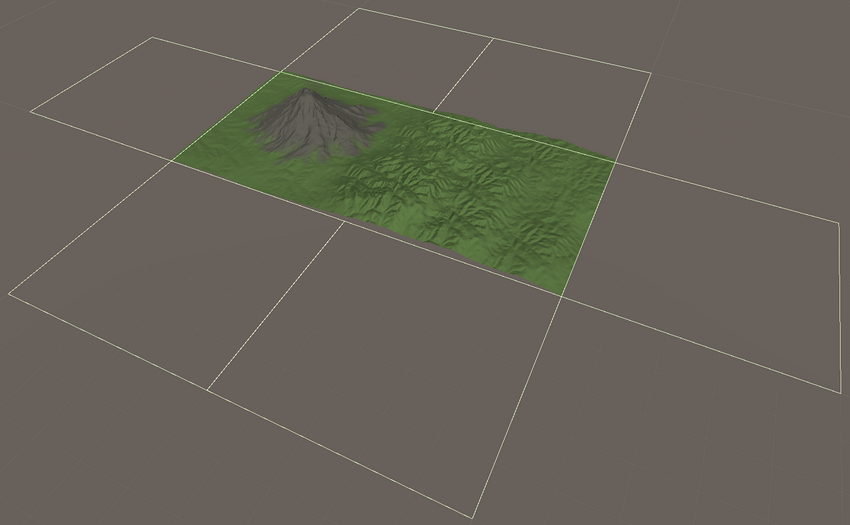
ツールを選択すると、Unity は、選択した Terrain タイルの周囲をハイライトし、新しい隣接したタイルを配置するスペースを示します。
Fill Heightmap Using Neighbors チェックボックスを有効にすると、新しい Terrain タイルのハイトマップを隣接する Terrain タイルのハイトマップのクロスブレンドで塗りつぶします。これにより、新しいタイルのエッジの高さが隣接するタイルと一致するようになります。
隣接するタイルのハイトマップをクロスブレンドする方法を決定するには、Fill Heightmap Address Mode ドロップダウンメニューからプロパティを選択します。
| プロパティ | 説明 |
|---|---|
| Clamp | 新しいタイルと境界線を共有する隣接する Terrain タイルのエッジに沿って、高さをクロスブレンドします。各 Terrain タイルには、最多で 4 つの隣接するタイル (上、下、左、右) があります。隣接する 4 つのスペースのいずれにもタイルがない場合、それぞれの境界線に沿った高さは 0 とみなされます。 |
| Mirror | 隣接する Terrain タイルをミラーリングし、それらのハイトマップをクロスブレンドして新しいタイルのハイトマップを作成します。隣接する 4 つのスペースのいずれにもタイルがない場合、その特定のタイル位置の高さは 0 とみなされます。 |
新しい Terrain タイルを作成するには、既存のタイルの隣にある空いているスペースをクリックします。エディターは、選択した Terrain と同じグループに新しい Terrain タイルを作成し、接しているタイルの設定をコピーします。また、新しい TerrainData アセットを作成します。
デフォルトでは、Terrain タイルの Terrain Settings で Auto connect は有効です。Auto connect が有効な場合、Terrain システムは隣接する Terrain タイル間の接続を自動的に管理します。タイルは自動的に同じ Grouping ID を持つ任意の近隣タイルと接続します。
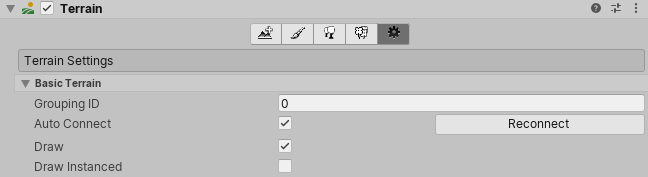
Grouping ID を変更したり 1 つ以上のタイルの Auto connect を無効にすると、まれに、タイル間の接続が失われる場合があります。Terrain タイル間の接続を再作成するには、Reconnect ボタンをクリックします。Reconnect は、同じ Grouping ID を持ち、両方のタイルで Auto Connect が有効である場合にのみ、2 つの隣接するタイルを接続します。
グループ内の Terrain タイルを接続すると、他のツールを使用したテクスチャのペイントや、グループのハイトマップの調整を継ぎ目なしに行うことができます。ランタイムに、Terrain システムは接続されたタイルのテッセレーションと法線マップを自動的にブレンドします。これにより、継ぎ目やアーティファクトのない単一の Terrain として表示されます。
1 つのストロークで 2 つの未接続のタイルをペイントしようとすると、Unity はそれらを別々のタイルとして扱います。そのため、適用するエフェクトは 1 つのタイルにのみ表れたり、各タイルで異なる様相になる場合があります。
2019–04–17
新しい UI とオプションに合わせてコンテンツを更新