Set Height
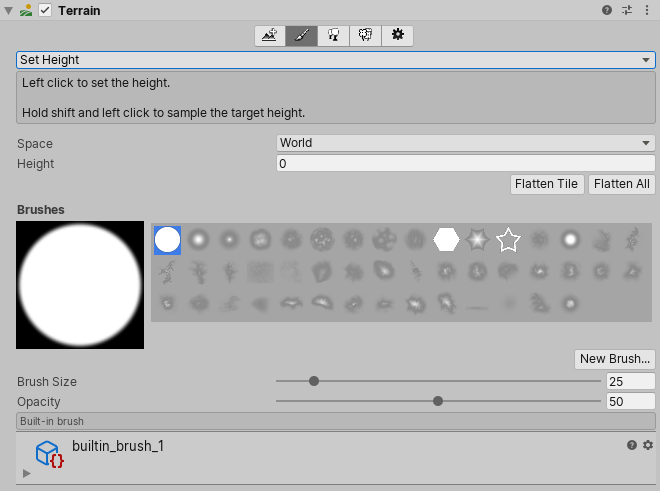
Set Height ツールを使用して、Terrain のエリアの高さを特定の値に調整します。ツールにアクセスするには、Paint Terrain アイコンをクリックし、ドロップダウンメニューから Set Height ツールを選択します。
オーバーレイから Set Height (高さ設定) ツールにアクセスするには、以下を行います。
-
Terrain Tools オーバーレイで、Sculpt Mode の
 を選択します。Sculpt Mode ツールは、Terrain Tools オーバーレイの最後に表示されています。
 -
Terrain Tools オーバーレイで使用可能な Sculpt Mode ツールから、Set Height の
 を選択します。
Set Height ツールを使用してペイントすると、現在、ターゲットの高さより上にある Terrain のエリアを下げ、下にあるエリアを上げることができます。Set Height は、台地や人工的な地物 (例えば、道路、プラットフォーム、階段) など、シーン内の平坦で高さが一定のエリアの作成に便利です。
Space ドロップダウンメニューからプロパティを選択して、高さのオフセットを Local 空間と World 空間のどちらに関連付けるかを指定します。
| プロパティ | 説明 |
|---|---|
| World | これを選択すると、高さのオフセットを Height フィールドに入力した値に設定します。ただし、Y 座標よりも低い値を入力した場合でも、Set Height ツールで Transform Position の Y 座標よりも Terrain を低くすることはできないことに注意してください。 |
| Local | これを選択すると、Terrain に対する高さのオフセットが設定されます。例えば、Height フィールドに 100 を入力すると、高さのオフセットは Terrain の Transform Position の Y 座標と 100 の合計 (terrain.transform.position.y + 100) になります。入力する Height の値は、0 から Terrain Settings の Terrain Height の値までの範囲でなければなりません。 |
手動で高さを設定しするには、Height フィールドに数値を入力するか、Height プロパティスライダーを使用します。別の方法としては、Shift キーを押しながら Terrain をクリックして、カーソルの位置の高さをサンプリングすることができます。画像エディターのスポイトツールを使用するのと似た要領です。
Height フィールドの下の Flatten Tile ボタンを押すと、Terrain タイル全体が指定した高さに揃います。これは、例えば、ランドスケープに地面よりも高い丘とそれより低い谷の両方を含める場合などに、高い位置にある地面を設定するために便利です。Flatten All ボタンを押すと、シーン内のすべての Terrain タイルが揃います。
Brush Size は、使用するブラシのサイズを決定します。Opacity の値は、ペイントするエリアの高さが、設定したターゲットの高さまでどのくらいすばやく到達するかを設定します。
また、ハイトマップを使って Terrain の高さを編集することもできます。詳細は、ハイトマップの使用を参照してください。
2019–10–22
新しい UI に一致するコンテンツを更新し、Space オプションに関する情報を追加。