コマンドラインとブラウザーからライセンスリクエストを送信する (Windows)
他のアクティベーション方法 を使用できない場合は、コマンドラインからライセンスリクエストを送信して、ライセンスを手動でアクティベートします。
| 注意手動アクティベーション方法は、Unity Personal 以外のプランでのみ機能します。 |
始める前に
- 手動でのライセンスアクティベーションを参照して、この手順を使用するシナリオ、制限事項、およびインターネット接続要件を確認してください。
- Unity エディターをインストールしたパスを確認してください。Unity Hub を使用してパスを決定します。Unity Hub を開き、サイドメニューから Installs を選択します。リストには、インストールされている各エディターのパスが表示されます。詳細については、エディターの特定を参照してください。
Unity エディターのデフォルトのインストールパスは "C:\Program Files\Unity\Hub\Editor\<version>\Editor\Unity.exe" です。
手順
Unity のライセンスを手動でアクティベートするには、以下の手順に従ってください。
- コマンドラインからのライセンスリクエストファイル (
.alf) の作成この手順は、Unity をインストールしたコンピューターから実行する必要があります。 -
.alfファイルを使用して、Unity から Unity ライセンスファイル (.ulf) を生成します。この手順は、インターネットにアクセスできる任意のコンピューターから実行します。 - この
.ulfファイルを使用して、コマンドラインでライセンスをアクティベートします。この手順は、Unity をインストールしたコンピューターから実行する必要があります。
1) コマンドラインからのライセンスリクエストファイルの作成
重要: Unity をインストールしたコンピューターからこのコマンドを実行する必要がありますが、コンピューターはこのステップを機能させるためにインターネットにアクセスする必要はありません。
管理者としてコマンドプロンプトを開きます。管理者権限がない場合は、この手順のコマンドをユーザープロファイルのフォルダーから実行してください。
自分がどのディレクトリにいるかを確認してください。コマンドを実行するディレクトリは、
.alfファイルが出力されるディレクトリと同じでなければなりません。-
以下のコマンドを入力して、
<editor-installation-location>をUnity.exeへの実際のフルパスに置き換えます。"<editor-installation-location>" -batchmode -createManualActivationFile -logfile注意このコマンドはコマンドプロンプトに出力を返しません。コマンドが完了するとコマンドプロンプトに制御が戻ります。
コマンドが完了したらコマンドを実行したディレクトリを確認し、
Unity_v2022.2.0b4.alfなどのアクティベーションライセンスファイルが作成されていることを確認します。問題が発生した場合は、トラブルシューティングを参照してください。
これで、Unity ライセンスファイルの生成 の準備が整いました。
例
"C:\Program Files\Unity\Hub\Editor\2022.2.0b4\Editor\Unity.exe" に 2022.2.0b4 エディターをインストールした場合、このステップのコマンドは次のようになります。
"C:\Program Files\Unity\Hub\Editor\2022.2.0b4\Editor\Unity.exe" -batchmode -createManualActivationFile -logfile
2) Unity ライセンスファイルの生成
次のステップでは、先ほど作成したライセンスアクティベーションファイル (.alf) を使用して、Unity ライセンスファイル (.ulf) をリクエストします。
重要: Unity ライセンスファイルは任意のコンピューターから生成できます。必ずしも Unity をインストールしたコンピューターと同じであることは必要ありません。ただし、このステップで使用するコンピューターはインターネットに接続されている必要があります。
id.unity.com にアクセスし、Unity ID にサインインしていることを確認します。Unity ライセンスファイルをリクエストするには、有効なログインが必要です。
-
同じブラウザーセッションを使用して、license.unity3d.com/manual にアクセスします。Manual activation ページが表示されます。
注意このページにアクセスする際に問題が発生した場合は、ブラウザーのアドレスバーに
https://license.unity3d.com/manualを貼り付けてみてください。
-
Browse ボタンを選択し、コンピューターのファイルブラウザーを使用して、ライセンスリクエストファイルの作成ステップからライセンスアクティベーション (
.alf) ファイルを選択します。アップロードが成功し、選択したファイルがライセンスアクティベーションファイルであることが確認されると、テキストボックスにファイル名が緑色のチェックマークとともに表示されます。代わりに赤色の X が表示された場合は、もう一度試みてください。
-
Next ボタンを選択します。Activate your license ページが表示されます。

シングルライセンスを購入したときにメールで受け取ったシリアルキーを入力します。メールに記載されているとおりの形式でキーを入力する必要があります。例えば
PS/SC/E3-XXXX-XXXX-XXXX-XXXXです。-
Next ボタンを選択します。Download license file ページが表示されます。
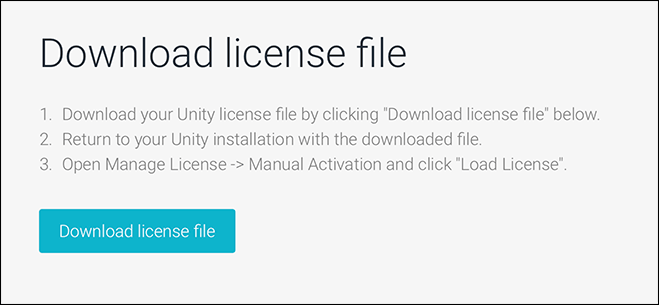
Download license file ボタンを選択します。プロンプトが表示されたら、license.unity3d.com/manual ページのダウンロードを許可します。
ブラウザーのダウンロード先を開き、
.ulfという拡張子の新しい Unity ライセンスファイルを確認します。例えばUnity_v2017.x.ulfです。
これで、コマンドラインから Unity のライセンスをアクティベートするための準備が整いました。
3) コマンドラインからのライセンスのアクティベート
重要: Unity をインストールしたコンピューターからこのコマンドを実行する必要がありますが、コンピューターはこのステップを機能させるためにインターネットにアクセスする必要はありません。
-
以下のパスを確認してください。
-
<editor-installation-location>は、Unity.exeへの実際のフルパスです。 -
<yourUlfFile>は、Unity ライセンスファイルの生成 のステップで生成した.ulfファイルのフルパスです。
-
管理者としてコマンドプロンプトを開きます。管理者権限がない場合は、この手順のコマンドをユーザープロファイルのフォルダーから実行してください。
-
以下のコマンドを実行して、
<editor-installation-location>と<yourUlfFile>を実際のフルパスに置き換えます。"<editor-installation-location>" -batchmode -manualLicenseFile <yourUlfFile> -logfile注意このコマンドはコマンドプロンプトに出力を返しません。コマンドが完了するとコマンドプロンプトに制御が戻ります。
コマンドが完了したら、Preferences メニュー (
 ) を開き、Licenses を選択して、アクティブなライセンスを Hub で確認できます。問題が発生した場合は、トラブルシューティングを参照してください。
例
この例では、以下を想定しています。
-
2022.2.0b4エディターが"C:\Program Files\Unity\Hub\Editor\2022.2.0b4\Editor\Unity.exe"にインストールされている -
.ulfファイルが生成され、"C:\Users\myAccount\Downloads\Unity_v2017.x.ulf"に保存されている
"C:\Program Files\Unity\Hub\Editor\2022.2.0b4\Editor\Unity.exe" -batchmode -manualLicenseFile "C:\Users\myAccount\Downloads\Unity_v2017.x.ulf" -logfile
トラブルシューティング
コマンドラインの操作によって想定した結果が得られない場合は、Editor.log ファイルを確認してください。ログファイルでこのファイルの場所を確認します。
追加リソース
- アクティベーションに関する問題のトラブルシューティングについては、アクティベーションに関する問題を参照してください。
- Unity Hub のドキュメントについては、Hub のドキュメントを参照してください。