リストのフィルタリング
リストパネルに表示されるパッケージを絞り込むには、Package Manager ウィンドウで Filters メニューを選択します。
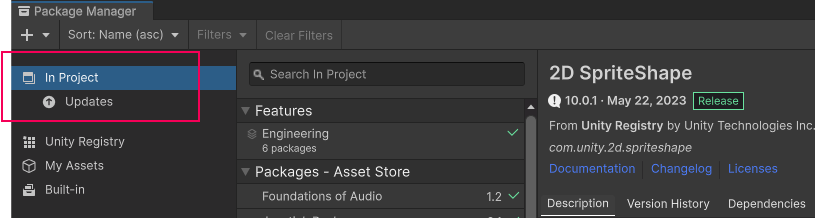
注意ナビゲーションパネルで In Project を選択すると、フィルターコントロールが無効になります。これは、In Project には、更新があるパッケージをリストするためのビューがネスト状になっているためです。
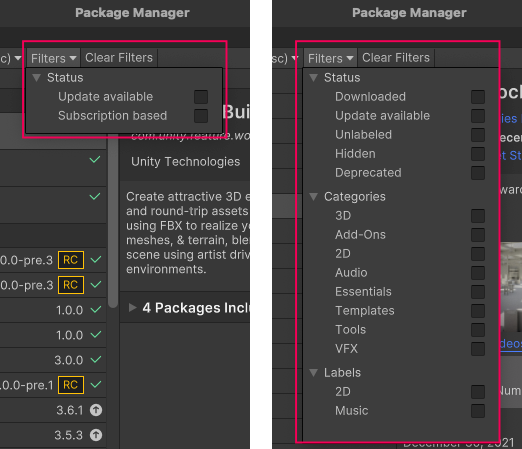
例として My Assets リストを使用すると、以下のタイプのフィルターオプションを使用して、表示される Asset Store パッケージのリストを絞り込むことができます。
- Status グループでは Status を 1 つ選択して、そのステータスを持つパッケージがリストに表示されるようにします。例えば Unlabeled を選択すると、ラベルを割り当てていない Asset Store パッケージのみがリストに表示されます。
- 1 つ以上の Categories を選択すると、選択したものに一致するすべての Asset Store パッケージがリストに表示されます。
- 対象のパッケージ用として Asset Store に作成したカスタム Labels を 1 つ以上選択します。複数のラベルを選択すると、いずれかのラベルに一致するパッケージがリストに表示されます。ラベルの作成と管理の詳細については、ラベルを使用して My Assets を整理するを参照してください。
最初からやり直す必要がある場合は、Filters メニューの横にある Clear Filters をクリックすると、すべてのフィルターオプションがデフォルト値にリセットされます。