プリセット
プリセットは、複数のコンポーネント、アセット、Project Settings ウィンドウのプロパティ設定を保存して同じ設定を適用できるアセットです。プリセットを使用して、新しいコンポーネントのデフォルト設定や、Preset Manager のアセットのデフォルトの インポート設定 を指定することもできます。Preset Manager は、Unity エディターに追加するインポーター、コンポーネント、ScriptableObjects をサポートします。
プリセットは、エディターでのみ適用できます。プリセットはランタイムには影響しません。スクリプトを使用して、独自の Monobehaviour、ScriptableObject、ScriptedImporter クラスで プリセットをサポート することができます。
プリセットの保存と適用
プリセットでは、コンポーネント、アセット、Project Settings ウィンドウのプロパティ設定をプリセットアセットとして保存することができます。このプリセットアセットを使用して、同じ設定を別のコンポーネント、アセット、Project Settings ウィンドウに適用することができます。
例えば、Rigidbody コンポーネントのプロパティを編集して設定をプリセットアセットに保存し、他のゲームオブジェクトの Rigidbody コンポーネントに適用できます。ゲームオブジェクトの他のコンポーネントは影響を受けません。プリセットは Rigidbody コンポーネントにのみ設定を適用します。
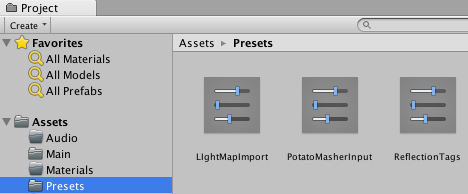
プリセットはプロジェクトの Assets フォルダーに保存できます。Project ウィンドウでプリセットを表示して選択し、Inspector ウィンドウで編集できます。
プロパティ設定をプリセットに保存
プロパティ設定をプリセットアセットに保存するには、以下の手順に従います。プロパティ設定の保存は、編集モードまたは再生モードで行うことができます。
設定を再利用したいゲームオブジェクト、アセットインポート設定、Project Settings ウィンドウを選択します。選択すると、Inspector ウィンドウに表示されます。
Inspector ウィンドウで、保存したい状態にプロパティを設定します。
Inspector ウィンドウの右上にあるプリセットセレクター (スライダーアイコン) をクリックします。
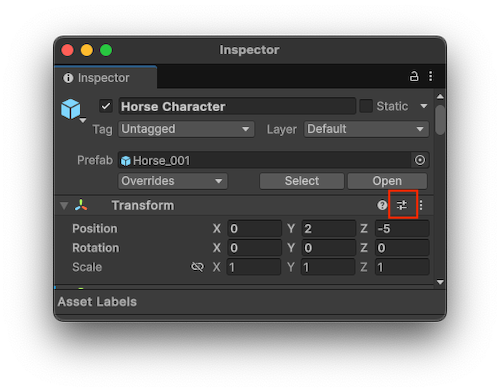
Select Preset ウィンドウで Create New をクリックします。
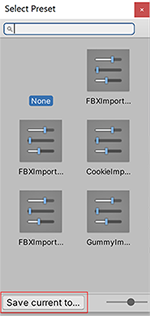
File Save ダイアログが表示されます。新しいプリセットの保存場所を選択し、名前を入力して Save をクリックします。
プリセットからの設定の適用
プリセットを適用するには 2 つの方法があります。Select Preset ウィンドウを使うか、コンポーネントプリセットの場合は、プリセットを Project ウィンドウからそのコンポーネントを含むゲームオブジェクトにドラッグアンドドロップすることもできます。
注意プリセットを適用すると、プロパティがプリセットからアイテムにコピーされます。ただし、プリセットとアイテムはリンクされません。プリセットを変更しても、以前そのプリセットを適用したアイテムには影響しません。
Select Preset ウィンドウを使用してプリセットを適用するには、以下を行います。
ゲームオブジェクトまたはアセットにプリセットを適用する場合は、それらを選択して Inspector ウィンドウに表示します。Project Settings にプリセットを適用する場合は、それらを Project Settings ウインドウ で開きます。
Inspector で、プリセットセレクター (スライダーアイコン) をクリックします。
-
Select Preset ウィンドウで、適用するプリセットを検索し、選択します。
Unity はこのプリセットをコンポーネント、アセット、または Project Settings ウィンドウに適用します。
Select Preset ウィンドウを閉じます。
コンポーネントプリセットをドラッグアンドドロップで適用すると、Unity の動作はゲームオブジェクトの状態に依存します。
- Hierarchy ウィンドウ内の既存のゲームオブジェクトにプリセットを にドロップすると、Unity は新しいコンポーネントを加え、プリセットからプロパティをコピーします。
- プリセットを Hierarchy ウィンドウの空の領域にドロップすると、Unity は新しい空のゲームオブジェクトを作成し、プリセットからコピーされたプロパティを持つコンポーネントを加えます。
- Inspector ウィンドウのプリセットを既存のコンポーネント名にドロップします。Unity はプリセットのプロパティをコピーします。
- プリセットを Inspector ウィンドウの空の領域にドロップすると、Unity は新しいコンポーネントを加え、プリセットからプロパティをコピーします。
部分プリセットの適用
プリセットの一部のプロパティのみを適用し、他のプロパティを除外することができます。手順は以下のとおりです。
Project ウィンドウでプリセットを選択します。
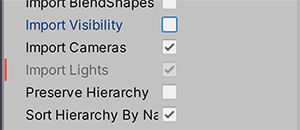
Inspector でプロパティを右クリックし、Exclude Property を選択します。除外されたプロパティの横に赤い線が表示されます。
プリセットを対象のコンポーネント、アセット、Project Settings に適用します。
注意__プリセットのすべてのチェックボックスを選択または消去するには、その他__ メニュー (⋮) を選択するか、プリセット名を右クリックして Include all properties または Exclude all properties を選択してください。必要に応じて、個々のプロパティを調整することもできます。
また、コンポーネントやアセットインポーターのデフォルト設定として定義したプリセットに Exclude オプションを使用することもできます。この方法の詳細は Preset Manager を参照してください。
プリセットの編集
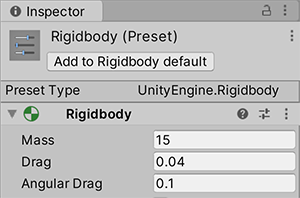
プリセットアセットを編集するには、Project ウィンドウから選択し、 Inspector ウィンドウで表示します。
注意プリセットのプロパティを変更しても、すでにプリセットを適用済みのアイテムには影響しません。例えば、RigidBody コンポーネントのプリセットをゲームオブジェクトに適用した後にプリセットを編集しても、その RigidBody コンポーネントの設定は変わりません。
ファイルによるプリセットを使ったアセットのインポート
スクリプト を使用して、Project ウィンドウのアセットの場所に基づいてプリセットをアセットに適用することができます。
プリセットアセットのエクスポート
プリセットを使用すると、チームのワークフローを効率化できます。プリセットを使用して、プリセット の設定自体を含む Project Setting ウィンドウの設定を指定することもできます。この機能を使用してプロジェクトを設定し、カスタムアセットパッケージとして エクスポート します。チームメンバーは、このアセットパッケージをプロジェクトに インポート できます。
- Project ウィンドウで、エクスポートしたいプリセットを選択します。
- Unity メニューで Assets > Export Package に移動するか、Project ウィンドウ内で右クリックして Export Package を選択します。
Exporting package ウィンドウには、エクスポートするアイテムが表示されます。 - プリセットに、パッケージに加えたいアセットへの参照が含まれている場合、Include dependencies を有効にします。
- Export をクリックします。
- パッケージを保存する場所を選び、ファイル名を入力して Save をクリックします。Unity はパッケージを .unitypackage ファイルとして保存します。
プリセットを Animation State ノードの遷移に使用
Animation State ノードのプリセットを保存して適用できます。ただし、プリセット内の 遷移 はプリセットとプリセットを適用するノード間で共有されます。例えば、Animator ウィンドウで 2 つの異なるノードにプリセットを適用するとします。Inspector ウィンドウで、最初のノードの 1 つの遷移の設定を編集します。この変更は他のノードとプリセットにも表示されます。
2017–03–27
2018.1 NewIn20181 の新機能