名前を使った UPM パッケージのインストール
インストールしたい UPM パッケージの名前が正確にわかる場合は、Install package by name オプションを使うことができます。これはレジストリから UPM パッケージをインストールする簡単な方法です。
この方法は、現在 Unity のパッケージレジストリにホストされているすべての UPM パッケージとバージョン、または現在のプロジェクトで設定した スコープ付きパッケージレジストリ に対して有効です。Asset Store から取得した Unity レジストリの UPM パッケージにも適用されます。
バージョンの指定は必須ではありません。インストールするバージョンがわからない場合や、最新の互換バージョンをインストールしたい場合は、パッケージ名のみを入力してください。
注意最新の互換バージョンは最新の公開パッケージでない場合があります。リリース パッケージのバージョンと、より新しい プレリリース または 実験的 バージョンがある場合、任意入力の Version フィールドに明示的に値を入力しない限り、Package Manager はリリースパッケージのバージョンを選択します。
始める前に
パッケージの名前を確認してください。パッケージの名前は一意の識別子であり、ユーザーインターフェースやドキュメントで使用される表示名ではありません。
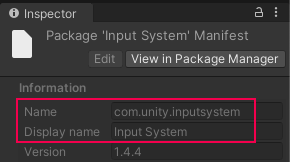
Unity レジストリのパッケージの場合、名前の一意の識別子は逆ドメイン名表記を使用します。例としては、com.unity.example や com.meta.example などがあります。スコープ付きレジストリのパッケージの場合、名前は同じパターンに従っていない可能性があります。
UPM 形式のパッケージについては、Package Manager でパッケージを表示できる場合は、選択して Inspector ウィンドウで詳細を表示します。Name の値がパッケージ名です。
パッケージ名を確認するその他の方法は、パッケージをホストするレジストリによって異なります。
- Unity レジストリのパッケージの場合:
-
リリースパッケージ と プレリリースパッケージ のリストを使用して、
2D Animationなどの表示名でパッケージを識別します。ハイパーリンクの値が、そのパッケージの名前です。この場合はcom.unity.2d.animationです。 -
パッケージドキュメント には、
nameの値が明示的に示されているインストール手順が記載されている場合があります。 -
パッケージドキュメント の URL では、多くの場合、パッケージ名がアドレス内にネストされています。AR Foundation パッケージを例にとると、パッケージドキュメント の URL は
https://docs.unity3d.com/Packages/com.unity.xr.arfoundation@5.0/manual/index.htmlで、com.unity.xr.arfoundationの部分がそのパッケージの名前です。
-
リリースパッケージ と プレリリースパッケージ のリストを使用して、
スコープ付きレジストリのパッケージの場合、Package Manager と Inspector ウィンドウを使用してその名前を確認できない場合は、パッケージ作成者に連絡し、パッケージ名をリクエストしてください。パッケージ作成者は、この値を必須プロパティとして パッケージマニフェスト ファイル (
package.json) に記録しています。
手順
名前を使って UPM パッケージをインストールする場合は、以下の手順で行います。
Package Manager ウィンドウ が開いていない場合は開きます。
-
ツールバーの install
 ボタンをクリックします。パッケージをインストールするためのオプションが表示されます。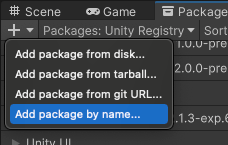
Install package by name (名前を使ってパッケージをインストールする) オプション Install メニューから Install package by name を選択します。2 つのテキストボックスと Install ボタンが表示されます。
-
始める前に セクションで確認したパッケージの名前 (Name) を入力します。
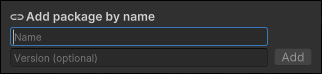
パッケージ名 (Name) とパッケージバージョン (Version) (任意) を入力し、Install をクリックします ノート: 無効なパッケージ名やバージョンを入力すると、Package Manager はその名前やバージョンが見つからないという警告を表示します。パッケージ名とバージョンが正しいことを確認し、もう一度やり直してください。
(任意) インストールするバージョンがわかっている場合は、Version (optional) ボックスに 完全なパッケージバージョン を (例えば
1.3.0-pre.2というように) 入力します。Install をクリックします。Unity がパッケージを正常にインストールできた場合、そのパッケージはインストールされた他の UPM パッケージと同様に、パッケージリスト に表示されます。