複数のシーンを設定する
複数のシーンを加えたり、表示を編集したり、シーン設定を変更したりすることができます。
新しいシーンを作成するには、シーンの作成、ロード、保存 を参照してください。
シーンを加える
プロジェクトに新しいシーンを追加するには、以下のいずれかを行います。
- Project ウィンドウのシーンアセットのメニューを右クリックで開き、Open Scene Additive を選択します。
- Project ウィンドウから 1 つまたは複数のシーンを Hierarchy ウィンドウにドラッグします。
シーンの表示
Hierarchy ウィンドウには、プロジェクトの一部であるすべてのシーンが表示されます。
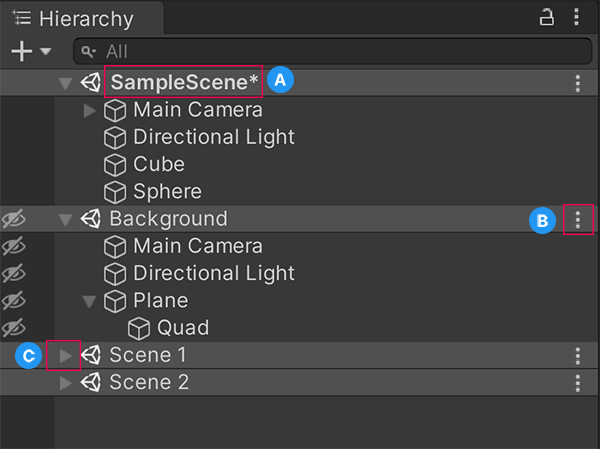
A: 変更が保存されていないシーンには、シーン名の横にアスタリスクが表示されます。
B:シーンのその他メニューでは、シーンに対してアクションを実行することができます。
C シーンの逆三角形アイコンは、シーンを折りたたんで階層から隠すことができ、複数のシーンをより簡単に管理することができます。
ヒント: シーンをロードせずに Hierarchy ウィンドウに追加するには、Alt キー (macOS では Option キー) を押しながら、シーンを Hierarchy ウィンドウにドラッグします。これで、必要な時にシーンをロードすることができます。
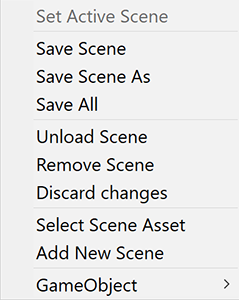
ロードしたシーンのその他メニュー (⋮)
ロードされたシーンはいくつかの方法で相互作用し、編集できます。
| 設定 | 説明 |
|---|---|
| Set Active Scene | スクリプトを通して作成した新しいゲームオブジェクトのターゲットとしてシーンを設定します。詳細については、SceneManager.SetActiveScene を参照してください。 |
| Save Scene | 選択したシーンを保存します。 |
| Save Scene As | ファイルブラウザーが開き、シーンの保存先や保存方法を選択することができます。 |
| Save All | Hierarchy ウィンドウで開いているすべてのシーンを保存します。 |
| Unload Scene | シーンビューと Hierarchy ウィンドウのシーンのコンテンツを非表示にします。保存していない変更がある場合は、シーンをアンロードする前に保存して、変更を失わないようにしてください。 |
| Remove Scene | Hierarchy ウィンドウのシーンを削除します。 |
| Discard changes | 保存していない変更を取り消します。 |
| Select Scene Asset | Project ウィンドウのシーンアセットを強調表示します。 |
| Add New Scene | 選択したシーンの下に、新しい無題のシーンを追加します。 |
| ゲームオブジェクト | 選択したシーンに追加可能なゲームオブジェクトのドロップダウンメニューを表示します。 |
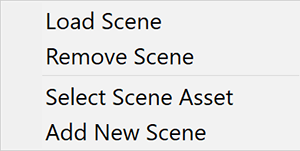
アンロードしたシーンのその他メニュー (⋮)
アンロードされたシーンと相互作用し、編集できる方法は、ロードされたシーンよりも少なくなります。
| 設定 | 説明 |
|---|---|
| Load Scene | シーンのコンテンツを Hierarchy ウィンドウとシーンビューに表示し、編集することができます。 |
| Remove Scene | Hierarchy ウィンドウのシーンを削除します。 |
| Select Scene Asset | Project ウィンドウのシーンアセットを強調表示します。 |
| Add New Scene | 選択したシーンの下に、新しい無題のシーンを追加します。 |
再生モードの複数シーン
再生モードで Hierarchy ウィンドウに複数のシーンがある場合、エディターは DontDestroyOnLoad と呼ばれるもう 1 つのシーンを表示します。
シーンの個別設定
以下の設定は、各シーンで個別に行われます。
- RenderSettings と LightmapSettings (両方とも Lighting ウィンドウにあります)
- Occlusion Culling ウィンドウにあるシーン設定
各シーンがそれぞれの設定を管理するため、シーンファイルに保存されるのは、そのシーンに関連する設定のみです。
特定のシーンの設定を変更するには、そのシーンを開いて設定を変更するか、そのシーンをアクティブなシーンに設定して設定を変更します。このようにしないと、複数のシーンを開いている場合、Unity はアクティブなシーンのレンダリング設定を使用します。
エディターやランタイムで新しいアクティブなシーンに切り替えると、Unity は以前の設定をすべて新しいアクティブなシーンの設定に置き換えます。