プロジェクトからの UPM パッケージの削除
プロジェクトから UPM パッケージを “削除” する場合、Package Manager は、そのプロジェクトの直接の依存関係を プロジェクトマニフェスト から実際に取り除きます。直接の依存関係を削除すると、削除するパッケージの依存関係によってさまざまな影響が発生します。
- このパッケージに依存関係を持つパッケージや機能セットが他にない場合、そのパッケージが実装するエディターやランタイムの機能はプロジェクトで使用できなくなります。直接依存と間接依存の詳細については、依存関係と競合の解決 を参照してください。
- インストールされている別のパッケージや機能セットが、削除しようとしているパッケージに依存している場合、この手順によって依存関係のみがプロジェクトマニフェストから削除されます。パッケージ自体とその全ての機能はプロジェクトにインストールされたままになり、リストパネル 内に依存関係アイコン
 と共に表示されます。
始める前に
始める前に、以下の重要な注意事項を確認してください。
-
この手順は、インストール (例: 機能セットのインストール、レジストリからの UPM パッケージのインストール、Asset Store からの UPM パッケージのインストール、カスタムパッケージのインストールなど) によって現在のプロジェクトに追加したパッケージを削除する場合にのみ使用してください。この手順は以下の目的で使用しないでください。
- ダウンロード してプロジェクトに インポート したアセットパッケージの削除。ダウンロードしてインポートしたアセットパッケージの削除については、インポートしたアセットをプロジェクトから削除する を参照してください。
- プロジェクトに インポート したローカルアセットパッケージの削除。インポートしたローカルアセットパッケージの削除については、ローカルアセットパッケージの削除 を参照してください。
この手順を使用して レジストリからインストール した、または Asset Store からインストール した UPM パッケージを削除すると、現在のプロジェクトからパッケージが削除されます。他のプロジェクトで使用している同じパッケージは削除されません。また、グローバルキャッシュからもパッケージは削除されません。このアクションは Package Manager ではサポートされておらず、手動でグローバルキャッシュを操作することは推奨されません。
この手順を使用して プロジェクトに埋め込まれた パッケージを削除すると、Package Manager はパッケージフォルダー全体をコンピューターから削除します。ただし、他のソースからインストールされたパッケージ (ローカルパッケージなど) を削除すると、マニフェスト内のパッケージへの参照のみが削除され、パッケージ自体とそのコンテンツはそのまま残されます。
手順
インストールしたパッケージを削除するには、以下の手順を行います。
-
Package Manager ウィンドウを開き、ナビゲーションパネル から In Project を選択します。
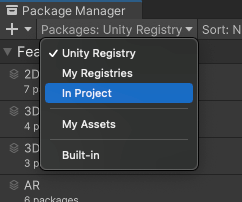
コンテキストを In Project に切り替えます。 -
Remove をクリックします。
このボタンが表示されない場合は、My Assets リストが表示されている可能性があります。始める前に を参照してください。
このボタンが無効になっている場合、そのパッケージは削除できません。ボタンにカーソルを合わせると、パッケージを削除できない理由が表示されます。詳しくは、ロックされ削除できないパッケージ を参照してください。
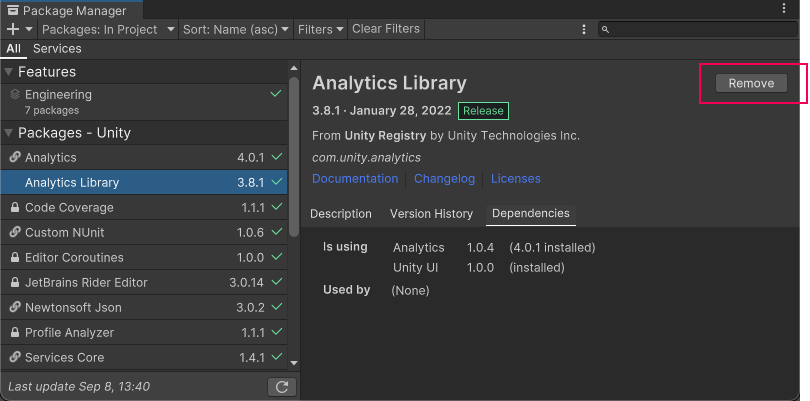
詳細パネルの角にある Remove ボタン プログレスバーが終了すると、 パッケージはリストから消えます。
削除した UPM パッケージを復元する場合は、指示に従って レジストリから UPM パッケージをインストール するか、Asset Store から UPM パッケージをインストール します。
ノート: 複数選択機能を使用すると、1 クリックで複数のパッケージを削除できます。詳しくは、複数のパッケージや機能セットに対するアクションの実行 を参照してください。
ロックされ削除できないパッケージ
別のパッケージや機能セットで必要とされないパッケージのみを削除できます。そのため、Package Manager は、必要とされているすべてのパッケージの Remove ボタンを使えないようにしています。
| 機能セット/他のパッケージ | 説明 |
|---|---|
| 機能セット | 機能セットがパッケージを必要とする場合、リストパネル と 詳細パネル の両方に、ロックアイコン ( ) が表示されます。また、詳細パネルのロックアイコンの下には、そのパッケージを必要とする機能セットの名前が表示されます。 ) が表示されます。また、詳細パネルのロックアイコンの下には、そのパッケージを必要とする機能セットの名前が表示されます。ただし、Unlock ボタンをクリックしても、そのパッケージを必要とする機能セットをすべて削除しない限り、プロジェクトからパッケージを削除することはできません。パッケージのロックを解除すると、プロジェクトに対し 別のバージョンをリクエスト できますが、削除はできません。 |
| 他のパッケージ | 選択したパッケージを 1 つまたは複数の他のパッケージが必要とする場合、Remove ボタンは使用できなくなります。依存関係があるパッケージの名前は、詳細パネル の Dependencies セクションで確認できます。他のパッケージが不要な場合、それらを削除すれば、Package Manager はこのパッケージも自動的に削除します。 |
ノート: 複数選択機能を使用すると、1 クリックで複数のパッケージのロックを解除できます。詳しくは、複数のパッケージや機能セットに対するアクションの実行 を参照してください。