Inspector の使用
このページでは、Inspector ウィンドウ自体を制御するためのいくつかのオプションについて説明します。ゲームオブジェクト、スクリプト、アセットのプロパティ設定については、プロパティの編集 を参照してください。
Inspector をロックする
通常、Inspector には、現在選択されているゲームオブジェクト、スクリプト、アセットのプロパティが表示されます。ただし、あるアイテムを Inspector に表示したまま、他のアイテムを操作したい場合があります。そのような場合には、Inspector ウィンドウを特定のアイテムにロックすることができます。
Inspector ウインドウをアイテムにロックするには、Inspector ウインドウのロックアイコンをクリックします。ロックアイコンの表示が変わり、Inspector が選択したアイテムにロックされたことを示します。

これは、1 つのアイテムのプロパティを頻繁に編集する場合に便利です。例えば、カメラの位置を微調整する場合、Inspector ウィンドウをカメラにロックし、2 つ目の Inspector ウィンドウ (その他 (⋮) メニュー: Add Tab > Inspector) を開いて、現在選択しているアイテムのプロパティを引き続き表示することができます。
| Note: |
|---|
| Inspector ウインドウをロックする代わりに、専用の Inspector を使用できます。専用の Inspector では、特定のアイテムのプロパティのみが表示されます。 |
ゲームオブジェクトのコンポーネントを並べ替える
ゲームオブジェクトのコンポーネントは、Inspector ウィンドウで並べ替えることができます。Inspector で適用されるコンポーネントの順序は、スクリプトでコンポーネントをクエリするときに使用する順序と同じです。
ゲームオブジェクトの Transform コンポーネントは、常に最上位のコンポーネントです。これを動かしたり、他のコンポーネントをその上に配置したりすることはできません。
Inspector ウィンドウでゲームオブジェクトのコンポーネントを並び替えるには、以下のいずれかの操作を行います。
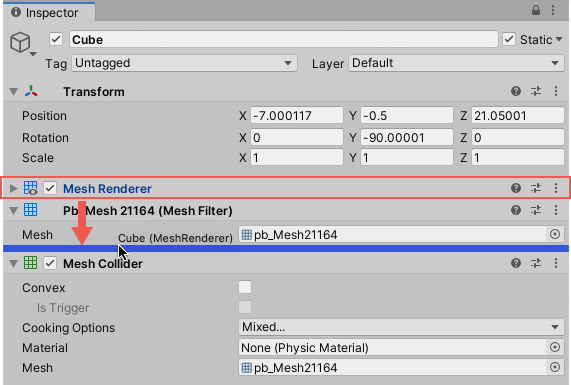
- コンポーネントヘッダーをある位置から別の位置にドラッグアンドドロップします。コンポーネントヘッダーをドラッグすると、コンポーネントを配置する場所に青い挿入マーカーが表示されます。
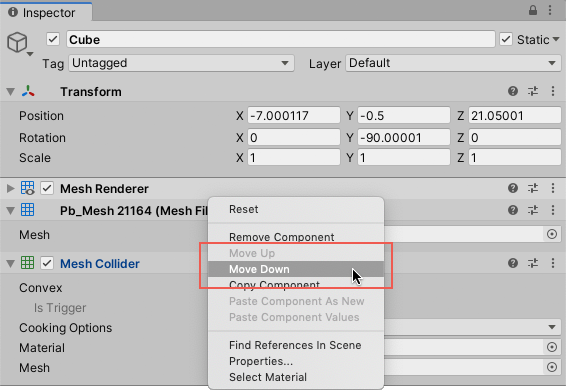
- コンポーネントを右クリックしてコンテキストメニューを開き、Move Up または Move Down を選択します。
複数のゲームオブジェクトのコンポーネントの並び替え
複数のゲームオブジェクト を選択すると、Inspector は、選択したゲームオブジェクトが共通して持つすべてのコンポーネントを表示します。これらの共通コンポーネントの順序を変更すると、選択したすべてのゲームオブジェクトに変更が適用されます。
アイコンを割り当てる
Inspector ウィンドウで、ゲームオブジェクト、プレハブ、スクリプトにカスタムアイコンを割り当てることができます。カスタムアイコンは、Light や Camera などのアイテムのデフォルトアイコンと同じように、シーンビュー に表示されます。
- ゲームオブジェクトにアイコンを割り当てると、シーンビューでそのゲームオブジェクトとその複製の上にアイコンが表示されます。
- プレハブにアイコンを割り当てると、シーンビューでそのプレハブのすべてのインスタンスの上にアイコンが表示されます。
- スクリプトにアイコンを割り当てると、シーンビューでそのスクリプトがアタッチされた全てのゲームオブジェクトの上にそのアイコンが表示されます。
シーンビューにカスタムアイコンをどのように描画するかを制御するには、Gizmos メニュー を使用します。
| ノート |
|---|
| アセットのアイコンを変更すると、Unity はアセットの変更をマークし、バージョン管理システムにその変更を登録します。 |
ゲームオブジェクト、スクリプト、プレハブにカスタムアイコンを割り当てる
カスタムアイコンをゲームオブジェクトやスクリプトに割り当てるには、以下を行います。
- アイテムを Inspector ウィンドウで開きます。
- Select Icon ボタンをクリックします。
- Select Icon メニューからアイコンを選びます (下図を参照)。

プレハブにカスタムアイコンを割り当てるには、プレハブモード でプレハブを開く必要があります。
アイコン選択メニューからアイコンを選択する
カスタムアイコンの割り当ては、Select Icon メニューから行います。

| アイコンタイプ: | 説明: |
|---|---|
| 1 | ラベルアイコンは色の付いたカプセルです。カプセルは、割り当てられたアイテムの名前をシーンビューに表示します。 ラベルアイコンをクリックして割り当てます。 |
| 2 | 画像のみのアイコンは色の付いたドットです。このアイコンは、外観が表現されないオブジェクトを扱うときに便利です。例えば、画像のみのアイコンをナビゲーションウェイポイントに割り当てて、シーンビューで確認して選択することができます。 画像のみのアイコンをクリックして割り当てます。 |
| 3 | アセットアイコンは、カスタムアイコンとして使用するシーンの画像アセットです。例えば、ステージ内の危険なエリアにドクロマークのアイコンを割り当てることができます。 Other ボタンをクリックして Object Picker ウィンドウを開き、アイコンとして割り当てる画像アセットを選択します。 |
デバッグモードを切り替える
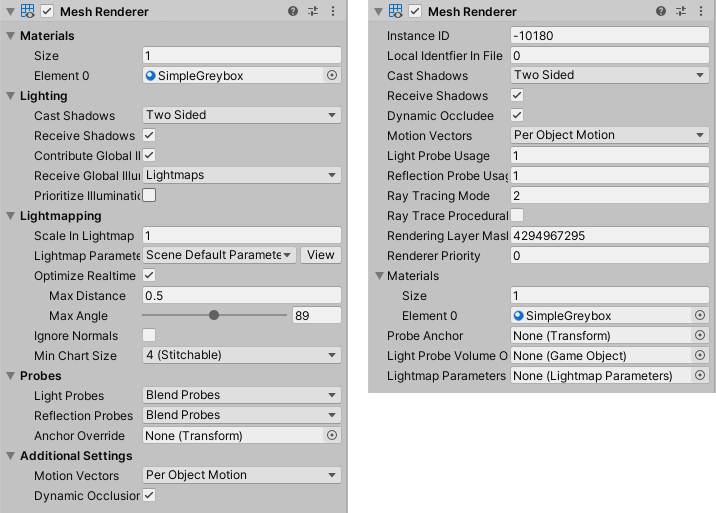
通常、Inspector ウインドウは、選択したアイテムのプロパティを編集する役割を果たします。ただし、プロパティとその値の表示のみに使用する場合もあります。デバッグモードを有効にすると、 Inspector にはプロパティとその値だけが表示されます。選択したアイテムにスクリプトコンポーネントがある場合、デバッグモードではプライベート変数も表示されますが、その値を編集することはできません。
デバッグモードは、各 Inspector ウィンドウで個別に切り替えることができます。
- デバッグモードをオンにするには、その他 (⋮) ボタンをクリックしてコンテキストメニューを開き、Debug を選択します。
- 通常モードに戻るには、その他 (⋮) ボタンをクリックしてコンテキストメニューを開き、Normal を選択します。
- Unity 2020.1 で Inspector セクションページを再編成