Mask
マスキングを使用すると、クリップ内のアニメーションデータの一部を破棄することができ、オブジェクトやキャラクターの全体ではなく一部だけをアニメーション化できます。例えば、投げるアニメーションを持つキャラクターの場合です。投げるアニメーションを走る、しゃがむ、ジャンプするなどのさまざまな他の体の動きと組み合わせて使用できるようにしたい場合は、投げるアニメーションのマスクを作成して、右腕、上半身、頭だけに制限します。このようにすると、アニメーションのこの部分は、ベースになる走るアニメーションやジャンプするアニメーションに重ねたレイヤーで再生できます。
マスキングをビルドに適用して、ファイルサイズとメモリを小さくすることができます。また、ランタイムにブレンドするアニメーションデータが少ないため、処理速度が向上します。インポート時のマスキングは目的に適さない場合があります。その場合、アニメーターコントローラーのレイヤー設定を使用して、実行時にマスクを適用することができます。このページは、インポート設定のマスキングに関連しています。
インポートしたアニメーションクリップにマスクを適用するには、Mask という見出しを展開して Mask のオプションを表示します。メニューを開くと、3 つのオプション Definition、Humanoid、Transform が表示されます。

定義
このクリップ専用に使用が限定されたマスクを作成するか、プロジェクトから既存のマスクアセットを使用するかどうか選択することができます。
このクリップ専用のマスクを作成する場合は、Create From This Model を選択します。
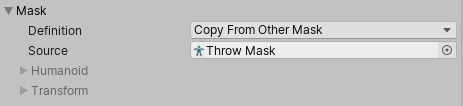
複数のクリップに同じマスクを使って設定する場合、Copy From Other Mask を選択し、マスクアセットを使用する必要があります。こうすることによって、1 つのマスク定義を多くのクリップで再利用することができます。
Copy From Other Mask を選択する場合は、Humanoid と Transform オプションは利用できません。なぜなら、これらのオプションは、使用がこのクリップに限定されたマスクを作成するためのものだからです。
Humanoid(ヒューマノイド)
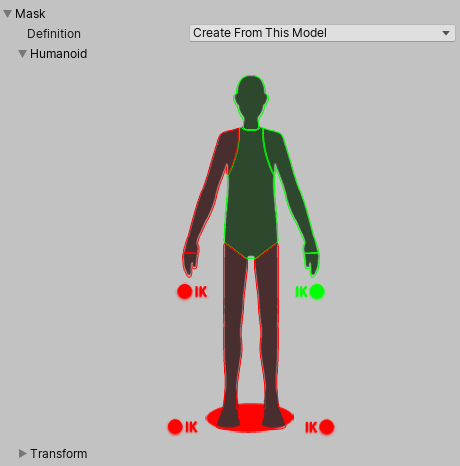
Humanoid オプションを使用すると、人体図から身体部位を選択することですばやくマスクを定義できます。アニメーションがヒューマノイドとして設定され、有効なアバターを持つ場合は、この方法を使うことができます。
Transform
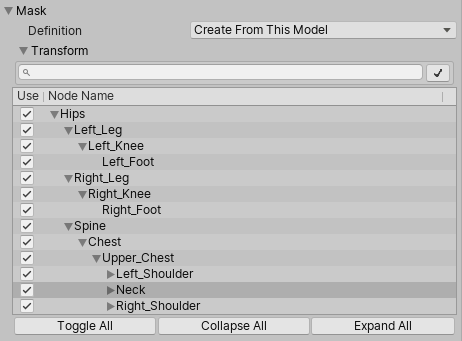
このオプションでは、個々のボーンやアニメーションの可動部分に基づいてマスクを指定できます。これにより、マスクの正確な定義を細かく制御できます。ヒューマノイドアニメーションではないクリップにマスクを適用することもできます。