ビルトインレンダーパイプラインのスタンダードシェーダーマテリアル Inspector ウィンドウのリファレンス
スタンダードシェーダーは、多くのマテリアルプロパティを備えています。メタリックワークフローモードかスペキュラーワークフローモードのどちらで動作することを選択したかによって、これらのプロパティは若干変化します。ほとんどのプロパティは両方のモードで同じであり、このページで両方のモードのプロパティすべてについて説明します。
これらのプロパティを一緒に使用すると、ほぼすべての現実世界の表面の外観を再現できます。
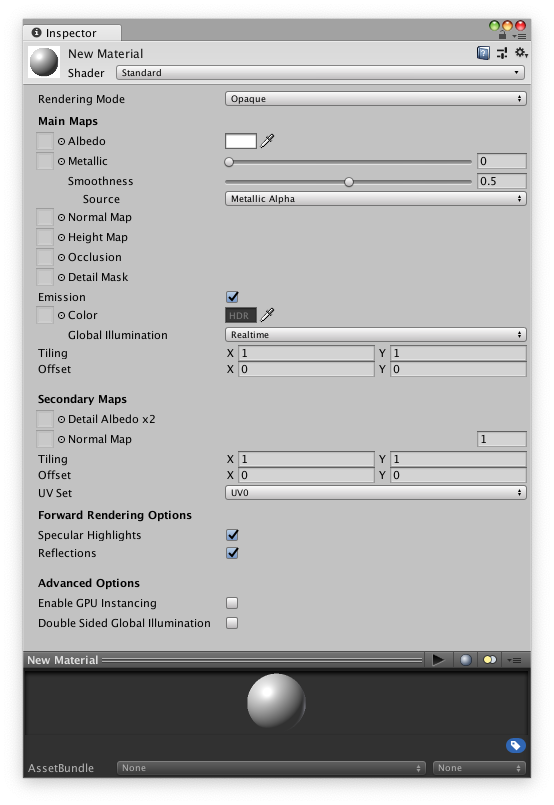
Rendering Mode
スタンダードシェーダーの 1 つ目のマテリアルパラメーターは Rendering Mode です。ここでは、オブジェクトで透明度を使うかどうかを選択することができ、透明度を使う場合、どのブレンディングモードにするかを選びます。
詳細については、スクリプトを使用してスタンダードシェーダーでレンダリングモードを変更するを参照してください。
Opaque - デフォルトです。透明な部分のない、一般的な固形のオブジェクトに適しています。
Cutout - 不透明な領域と透明な領域をはっきり分ける透明効果を作成できます。このモードでは、半透明の領域はなく、テクスチャーは 100% 不透明か不可視になります。このモードは、透明度を使用して、木の葉や穴が開いたボロボロの布などのマテリアルの形状を作成する場合に便利です。
Transparent - 透明なプラスチックやガラスなど、リアルで透明なマテリアルのレンダリングに適しています。このモードでは、(テクスチャのアルファチャンネルと色合いのアルファに基づいて) マテリアル自体に透明度の値が適用されますが、リアルで透明なマテリアルと同様に、リフレクションやライティングのハイライトは明瞭に表示されます。
Fade - 透明度の値によって、スペキュラーハイライトやリフレクションも含め、オブジェクトを完全にフェードアウトさせることができます。このモードは、オブジェクトのフェードインやフェードアウトをアニメーション化する場合に便利です。リフレクションやハイライトもフェードアウトしてしまうため、透明なプラスチックやガラスなどのリアルで透明なマテリアルのレンダリングには適していません。
Albedo
Albedo プロパティはマテリアルの通常色と透明度を制御します。詳細については、Albedo を参照してください。
Specular
Specular プロパティは、Specular 設定を使用しているときのみ表示されます。詳細については、Specular モード: Specular プロパティを参照してください。
メタリック
Specular ワークフローではなく Metallic ワークフローで作業している場合は、サーフェスの反射率とライトの反応は、Metallic レベルと Smoothness レベルで変更されます。詳細については、Metallic モード: Metallic プロパティを参照してください。
Smoothness テクスチャマップ
| プロパティ: | 機能: |
|---|---|
| Smoothness Source | smoothness 値を保存するテクスチャチャンネルを選択します。 |
| _Specular/Metallic Alpha_ | Specular マップまたは Metallic マップのアルファチャンネルを (これら 2 つのモードのどちらを使用しているかに応じて) smoothness 値として使用します。サーフェス上の各ポイントの smoothness 値は単一の値なので、テクスチャ画像の単一のチャンネルのみが、そのデータに必要となります。Unity は、Smoothness データは Metallic テクスチャマップまたは Specular テクスチャマップに使用されるテクスチャのアルファチャンネルにあると仮定します。 |
| _Albedo Alpha_ | Smoothness 値としてアルベドマップのアルファチャンネルを使用します。これによって、テクスチャの全体数を減らすことができます。または、Smoothness 値と Specular/Metallic マップに異なる解像度を使用することができます。 |
マテリアルを Inspector で開いているときに、フォワードレンダリングオプションセクションにある設定でハイライトとリフレクションを切り替えることができます。
| プロパティ: | 機能: |
|---|---|
| Highlights | このボックスをチェックすると、ハイライトが無効になります。これはモバイル向けの任意のパフォーマンス最適化です。スタンダードシェーダーからハイライトの計算を削除します。これが外観に与える影響は、主に Specular/Metallic の値と Smoothness によって異なります。 |
| Reflections | 環境リフレクションを無効にするには、このボックスをオンにします。これはモバイル向けの任意のパフォーマンス最適化です。スタンダードシェーダーからハイライトの計算を削除します。環境マップのサンプリングの代わりに、近似が使用されます。これが外観に与える影響は、Smoothness によって異なります。 |
Normal Map
法線マップはバンプマップの一種です。モデル表面に凹凸や溝、傷などのディテールを追加する特殊な種類のテクスチャで、実際のジオメトリであるかのようにライトを受けます。
詳細は、法線マップ (バンプマッピング) を参照してください。
Height Map
ハイトマッピング (視差マッピングとしても知られる) は法線マッピングに類似した概念ですが、この技法はより複雑であり、パフォーマンスに負荷がかかります。詳細については、ストア ID を参照してください。
オクルージョン
オクルージョンマップは、モデルのどの部分がどれくらいの強さの間接光を受けるのかを設定するために使用されます。詳細については、オクルージョンマップを参照してください。
Emission
詳細については、発光を参照してください。
| プロパティ | 説明 |
|---|---|
| Color | 発光の色と強度を指定します。Color ボックスをクリックすると、HDR Color ピッカーが表示されます。ここでは、照明の色と発光の強度を変更できます。マテリアルのどの部分が発光するかを指定するには、このプロパティに放出マップを割り当てることができます。これを行うと、Unity は発光色と明るさにマップのフルカラー値を使用します。また、HDR カラーピッカーを使ってマップを着色し、発光強度を変更することもできます。 |
| グローバルイルミネーション | このマテリアルが発するライトが、近くにある他のゲームオブジェクトのコンテキスト依存ライティングにどのように影響するかを特定します。以下の 3 つのオプションがあります。 • Realtime: Unity は、シーンの Realtime グローバルイルミネーションの計算に、このマテリアルからのエミッシブライトを加えます。つまり、このエミッシブライトは、移動しているゲームオブジェクトを含む近隣のゲームオブジェクトのイルミネーションに影響します。 • Baked: Unity は、マテリアルからのエミッシブライトをシーンの静的グローバルイルミネーションライティングにベイクします。このマテリアルは近くの静的ゲームオブジェクトのライティングに影響を与えますが、動的ゲームオブジェクトのライティングには影響を与えません。ただし、ライトプローブは動的ゲームオブジェクトのライティングに影響します。 • None: このマテリアルからのエミッシブライトは、リアルタイムライトマップ、ベイクしたライトマップ、またはシーンのライトプローブには影響しません。他のゲームオブジェクトを照らしたり、影響を与えたりすることはありません。マテリアル自体に発光色があります。 |
Secondary Maps
セカンダリマップ (またはディテールマップ) は、上記のメインテクスチャの上に2枚目のテクスチャを重ねることができます。詳細は、セカンダリマップ (ディテールマップ) と詳細マスクを参照してください。