Asset Loading プロファイラーモジュール
Asset Loading プロファイラーモジュールには、読み取り操作の領域別の内訳など、アプリケーションがどのようにアセットをロードしているかに関する情報が表示されます。詳細ペインには、プロファイル中にキャプチャされたアセットローディングマーカーのそれぞれに関する詳細が提供されます。この情報を使用して、アプリケーションがどの程度効率的にアセットをロードしているか確認したり、個々の問題を特定することができます。
Profiler ウィンドウを開くには、メニューから Window > Analysis > Profiler を選択します。
このモジュールはデフォルトでは有効になっていません。Asset Loading プロファイラーモジュールを有効にするには、Profiler ウィンドウを開き、Profiler Modules ドロップダウンメニューを選択し、Asset Loading をチェックしてください。
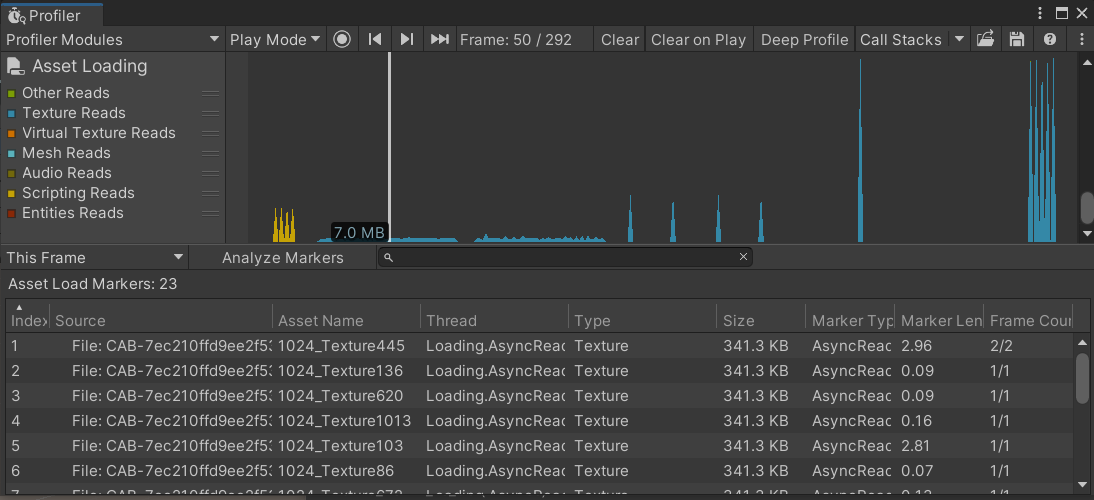
チャートのカテゴリ
Asset Loading プロファイラーモジュールのチャートはさまざまなカテゴリに分かれています。チャート内のカテゴリの順序を変更するには、チャートの凡例内でカテゴリをドラッグします。カテゴリの色の付いた凡例をクリックして、表示を切り替えることもできます。Profiler ウィンドウの使用方法に関する詳細は、Profiler ウィンドウの概要 を参照してください。
| Chart | 説明 |
|---|---|
| Other Reads | 不特定のサブシステム用に AsyncReadManager からリクエストされたバイト数です。 |
| Texture Reads | テクスチャのロード用に AsyncReadManager からリクエストされたバイト数です。 |
| Virtual Texture Reads | 仮想テクスチャリング用に AsyncReadManager からリクエストされたバイト数です。 |
| Mesh Reads | メッシュのロード用に AsyncReadManager からリクエストされたバイト数です。 |
| Audio Reads | オーディオのロード用に AsyncReadManager からリクエストされたバイト数です。 |
| Scripting Reads | スクリプティング API 経由で AsyncReadManager からリクエストされたバイト数です。 |
| Entities Reads | Entities パッケージ のスクリプトにより AsyncReadManager からリクエストされたバイト数です。 |
モジュールの詳細ペイン
Asset Loading プロファイラーモジュールは、詳細ペインに自動入力しません。データをビューに入力するには、詳細ペインの上部にある Analyze Markers ボタンを選択します。
次に、 Asset Loading プロファイラーモジュールでフレームを選択すると、キャプチャ中に Unity がアセットをロードした方法と日時に関する詳細情報がモジュールの詳細ペインに表示されます。このモジュールは、選択された 1 つのフレーム、またはキャプチャされたすべてのフレームの情報を表示することができます。詳細ペインの左上にあるドロップダウンメニューを使用して、1 つのフレームまたはすべてのフレームを選択します。
Asset Markers ビューには、キャプチャ中のアセットローディングに関連する、選択されたマーカーが表示されます。一部の行には子マーカーがあり、これは階層になっていますが、初期表示では、展開可能な 1 つの行に格納されています。マーカー名の横にあるドロップダウン矢印を選択すると、行が展開され、全ての子マーカーが表示されます。
以下の表は、Asset Markers ビューで表示可能な全ての列の説明を含んでいます。一部の列はデフォルトで無効になっています。列を有効または無効にするには、列名が表示されている行のどこかを右クリックして列トグルのサブメニューを表示します。このメニューで任意の列名を選択すると、その列が有効または無効になります。Analyze Markers ボタンの横にある検索バーにテキストを入力すると、Source 列に基づいて結果をフィルタリングできます。
| 見出し | 説明 | デフォルト (有効/無効) |
|---|---|---|
| 人差し指 | アセットローディングマーカーの実行順序を表す ID 番号です。 | はい |
| Source | アセットの始点。これは、ファイルパス、AssetBundle 名、シーンのいずれかになります。エントリーのソースファイルの完全なパスを表示するには、エントリー名にカーソルを合わせます。 | はい |
| Asset Name | アセットの名前です (これが当てはまり、プロファイラーの該当マーカー用メタデータ内で利用可能な場合のみ)。 | はい |
| Thread | このマーカーが発生したスレッドです。 | はい |
| タイプ | アセットの種類。 | はい |
| Size | このマーカーによって記録されるロードのサイズ。 注意マーカーの種類によっては、このサイズには子マーカーが含まれない可能性があります。 |
はい |
| Marker Type | 記録されたマーカーの種類。 | はい |
| Marker Length (ms) | マーカーの範囲内のすべてのフレームにわたる合計継続時間 (ミリ秒)。 | はい |
| Frame Count | マーカーが占有するフレームのスパンから選択したフレームのインデックスを表示します。マーカーの範囲内の総フレーム数も表示します。 | はい |
| Timestamp (ms) | プロファイラーのキャプチャの開始時間を基準とした、このマーカーの相対的な開始時間です。 | いいえ |
| First Frame Index | このマーカーが開始したフレームです。 | いいえ |
| Last Frame Index | このマーカーが終了したフレームです。 | いいえ |
任意のアセットローディングマーカーを右クリックすると、そのデータを異なる形で視覚化するための、追加オプションのサブメニューが表示されます。利用可能なオプションは以下の通りです。
| プロパティ | 機能 |
|---|---|
| Show marker in timeline view | このマーカーを CPU Usage Profiler モジュールで開きます。 |
| Go to the first frame of this marker | マーカーがチャートに初めて表示されるフレームを選択します。マーカーが 1 つのフレームにしか表示されない場合は、このオプションは無効になります。 |
| Go to the last frame of this marker | このマーカーがチャートに最後に表示されるフレームを選択します。マーカーが 1 つのフレームにしか表示されない場合は、このオプションは無効になります。 |
| Filter the view to this source | 検索バーに Source 列の内容を入力して検索結果をフィルタリングします。 |
| Filter the view to this asset name | 検索バーに Asset Name 列の内容を入力して検索結果をフィルタリングします。Asset Name 列が空の場合は、このオプションは無効になります。 |