Terrain の作成と編集
Terrain (地形) ゲームオブジェクトをシーンに追加するには、メニューから GameObject > 3D Object > Terrain の順に選択します。対応する Terrain アセットも Project ウィンドウに追加されます。ランドスケープは、最初は大きな平面です。Terrain の Inspector ウィンドウには、ランドスケープの様相を詳細に作成するためのツールが多数用意されています。
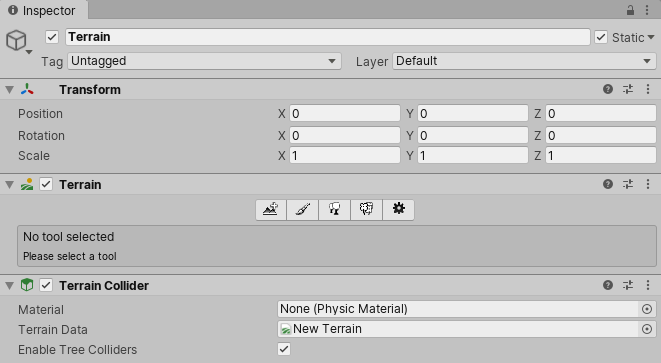
インスペクターの Terrain 編集ツール
ツールバーには Terrain を調整するための 5 つのオプションがあります。
- 隣接する Terrain タイルを作成します。
- Terrain をスカルプトしてペイントします。
- 木を加えます。
- 草、花、岩などのディテールを加えます。
- 選択した Terrain の一般設定を変更します。
これらのオプション (アイコン) の詳細は、それぞれ隣接する Terrain の作成、Terrain ツール、Trees (樹木)、草とその他のディテール、Terrain の設定を参照してください。
ペイントブラシアイコンを選択すると、ペイントツールにアクセスして Terrain を修正できます。カーソルを使って Terrain の高さに変化をつけたり、テクスチャを Terrain にペイントします。ビルトインされているいくつかのブラシ形から選択するか、テクスチャを使用して独自のブラシを定義します。ブラシのサイズと不透明度度 (適用する効果の強さ) を変更することもできます。プロパティを定義すると、 カーソルは選択したブラシの形になります。それをクリックするか、Terrain 上にドラッグして、さまざまな形状やテクスチャを作成します。
Terrain をブラシでペイントする方法と同様に、テクスチャ、樹木、草のようなディテールを加えることができます。追加の Terrain タイルを作成したり、タイル全体の高さを変更したり、複雑な効果を使用してカスタムのブラシを作成することもできます。
Terrain オーバーレイウィンドウ
Terrain ツールはオーバーレイで使用できます。Terrain ゲームオブジェクトを選択すると、Scene ビューにオーバーレイが表示されます。これらのオーバーレイはドッキング、ドラッグ、折り畳みが可能です。
Terrain ツールバー__のオーバーレイには、カテゴリ別に分類された Terrain ツールが含まれています。メニューボタンは左から順に、スカルプトモード、マテリアルモード、フォリッジモード、隣接 Terrains モード__ です。TerrainAPI.TerrainPaintToolWithOverlays から継承するカスタムツールがある場合、それらは__カスタムブラシモード__の 5 番目のメニューボタンに表示されます。

Tool Settings オーバーレイは、このアイコン  のオーバーレイの下にあります。いくつかのツールには、編集可能な追加の設定があります。例えば、Set Height ツールのツール設定オーバーレイは以下のようになります。
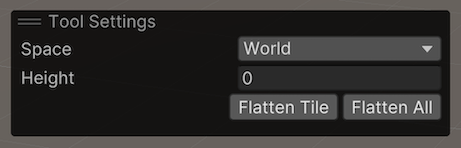
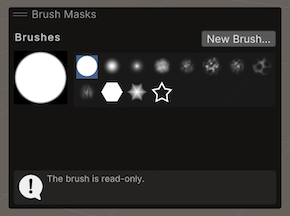
いくつかのツールにはブラシのマスクが付いています。ブラシにアクセスできるツールを選択すると、Brush Masks オーバーレイが表示されます。
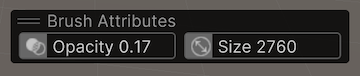
ブラシにアクセスできるツールの中には、Brush Attributes オーバーレイにアクセスできるものもあります。このオーバーレイでは、ブラシの不透明度やサイズなどのツール設定を変更できます。
Paint Details ツールはこのオーバーレイの Target Strength にアクセスできます。

Terrain のキーボードショートカット
Terrain インスペクターでは以下のキーボードショートカットがデフォルトで使用可能です。
| キー | 機能 |
|---|---|
| カンマ (,) と ピリオド (.) | 使用可能なブラシを順番に切り替えます |
| Shift-カンマ (<) と Shift-ピリオド (>) | 樹木、テクスチャ、ディテールに使用できるオブジェクトを順番に切り替えます |
| 開く波括弧 ( [ ) と閉じる波括弧 ( ] ) | ブラシサイズを小さくし、大きくします |
| マイナス ( - ) とイコール ( = ) | ブラシの不透明度を増減します |
独自のカスタムショートカットを設定するには、__ショートカットマネージャー__を使用します。
- Windows と Linux では、Edit > Shortcuts を選択します。
- macOS では、Unity > Shortcuts を選択します。
Category で Terrain を選択し、Terrain 関連のショートカットの割り当てを表示します。ショートカットの設定と変更の詳細については、ショートカットマネージャーのページを参照してください。
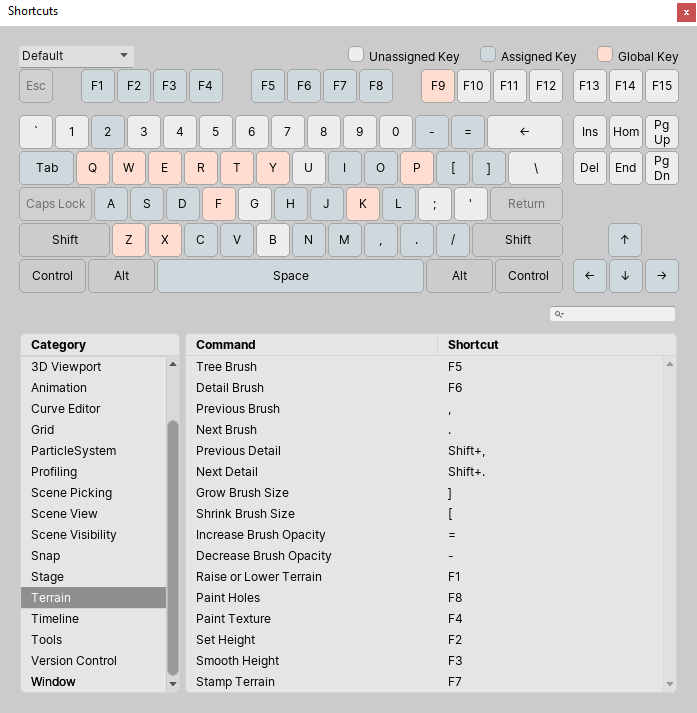
さらに、Terrain では、標準的な F キーは、わずかに異なる動作をします。Terrain は一般的に非常に大きいので、F キーを押すと、Scene ビューでカーソルを置いた領域がフォーカスされます。これにより、編集したい Terrain の領域に素早く直感的にジャンプできます。カーソルが Terrain タイルの上にカーソルがないときに F キーを押すと、標準のフレーム動作になり、Scene ビューにカーソルを置くとゲームオブジェクト全体の周囲に選択範囲がフレームされます。
追加リソース
2019–04–17
新しい UI に一致するコンテンツを更新し、キーボードショートカットに関する情報を追加