Google Play ストアの設定
Introduction
ここでは、Unity のゲームでアプリ内課金ストアを利用するために必要な、デジタルレコードと関連を構築する手順を説明します。Unity IAP の購入 API がターゲットです。
In-app Purchase (IAP) はお金とデジタルグッズを取引する処理です。プラットフォームのストアでは、デジタル製品であるプロダクトの購入が可能です。これらのプロダクトには、通常は文字列データ型の ID があります。もっとも一般的なのは、Subscription、Consumable (繰り返し購入することができるタイプ)、Non-consumable (一度のみ購入できるタイプ) です。
Google Play ストア
はじめに
Unity IAP を実装するゲームを作成します。Unity IAP の初期化 と サンプル IAP プロジェクトを参照してください。
-
後から Google Play デベロッパーコンソールで使用するために、手元にゲームのプロダクト ID を控えておきます。

gold50 -
ゲームからリリース版で署名された Android APK をビルドします。
ヒント: キーストアファイルを必ず安全に保存してください。公開済みの Google Play アプリのアップデートには、オリジナルのキーストアが必要です。
ヒント: 変更した APK を Developer Console に読み込むように先に要求されなくてもサイドローディングできるよう、ローカルテストの間は最後にアップロードした APK の Bundle Version Code を再利用します。Android プラットフォームのプレイヤー向けの設定を参照してください。
アプリケーションの登録
ゲームをパブリッシュする Google アカウントを使って、Google Play デベロッパーコンソールで Android アプリケーションを登録します。
(注記)このガイドでは、アプリ内課金インテグレーションのテストに Google Play ライセンステストアプローチを使用します。
-
Create app を選択します。
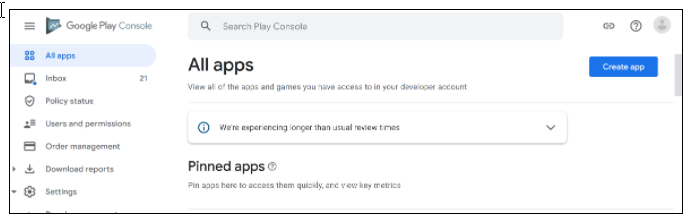
すべてのアプリ -
アプリケーションにアプリケーション名を付け、ゲームに適したオプションを選択します。
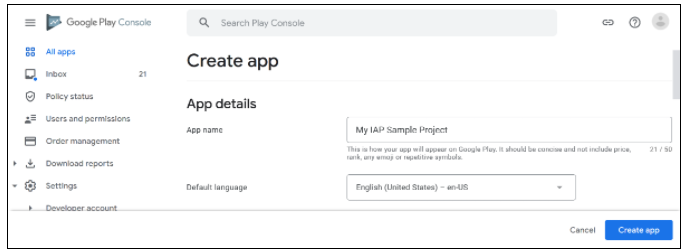
アプリケーションの作成 -
左ナビゲーションで Testing/Closed testing に移動し、Create track を選択します。APK を選択してアップロードします。また、ダッシュボードの基本要件を入力し、スクリーンショットをアップロードして、簡潔で不測のない説明を追加します。内部テストトラックを作成することもできます。
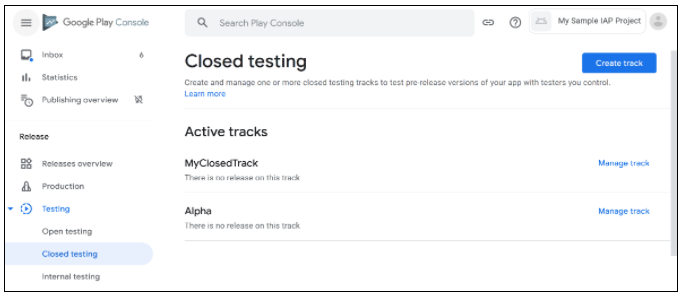
クローズドテスト
アプリ内課金システム情報の追加
最初のバイナリをアップロードしたら、IAP プロダクトを追加できます。
-
In-app Products に移動し、Create product を選択します。
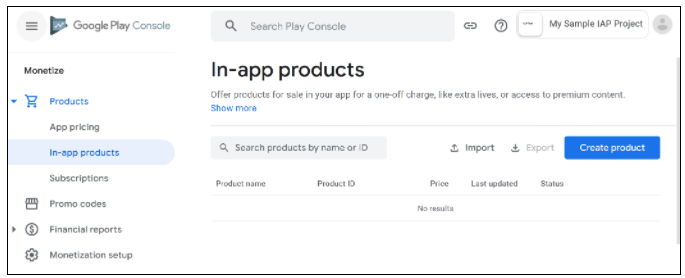
In-app Products -
Product ID、製品の詳細、価格を定義します。保存した後は、必ず製品のアクティベートを行ってください。
Managed product で、製品タイプの Consumable か Non-consumable かを指定できます。Subscription も Unity IAP でサポートされています。
ノート: この “Product ID” は、ゲームのソースコードで使用され、AddProduct() や AddProducts() を通じて [Unity IAP ConfigurationBuilder] インスタンスに追加される、“gold50” のような ID と同じです。
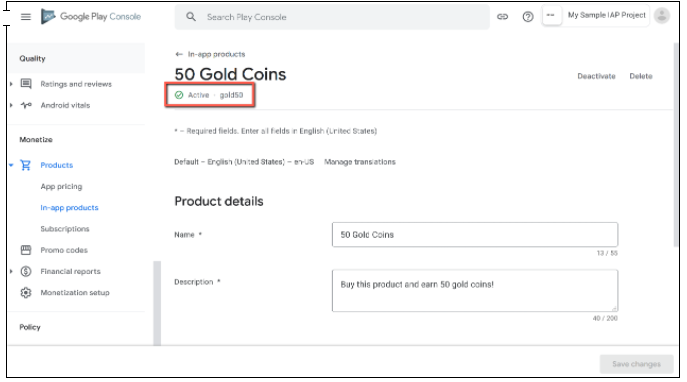
IAP のテスト
License Testing にテスターを追加します。
Google 開発者ダッシュボードで All Apps に移動します。
Settings/License Testing を選択します。Google アカウントの E メールアドレスを追加します。変更を保存します。
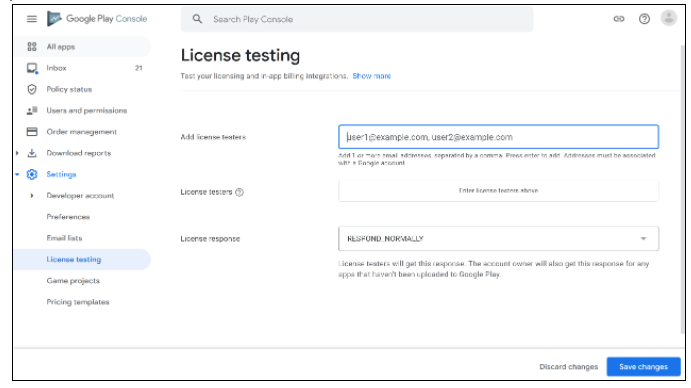
NOTE: There may be a delay of several hours from the time you publish the APK.
- 使用可能な場合は、Join on Android をテスターと共有します。テスターがストアからアプリケーションをインストールできることを確認します。
注意: IAPS 内の無料購買の許可が更新されていることをテストするために、ストアにダウンロードされた既存の APK インストールを更新してアプリケーションをサイドローディングする場合があります。
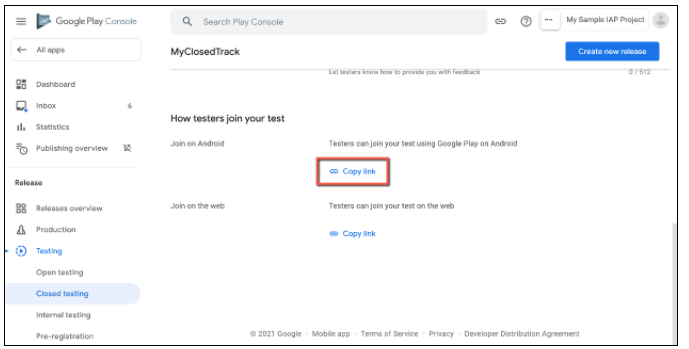
-
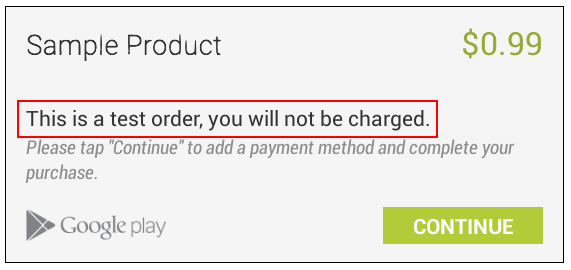
IAP をテストするには、テスターの Google アカウントでログインし、デバイスでアイテムを購入します。改訂された購入ダイアログボックスが表示され、テスト環境で無料で購入していることを確認できます。
注意: このダイアログボックスが表示されない場合は、テスター Google アカウント に実際の製品の料金が課金されます。