ライトマップ UV の確認
使用している UV を可視化することは大切です。Unity には、これを支援する可視化ツールがあります。最初に、Lighting ウィンドウを開き (メニュー: Window > Rendering > Lighting)、下部の Auto チェックボックスをチェックします。これによって、ベイクと事前計算が最新の状態で維持され、UV の表示に必要なデータを出力します。処理が終わるまで時間がかかります (大きいシーンや複雑なシーンには時間がかかります)。
リアルタイムのライトマップ UV の確認
リアルタイムのグローバルイルミネーションシステムの UV を確認するには、以下を行います。
- シーンの Mesh Renderer がアタッチされているゲームオブジェクトを選択します。
- Lighting ウィンドウを開き、Object タブを選択します。
-
Preview のドロップダウンで Charting を選択します。
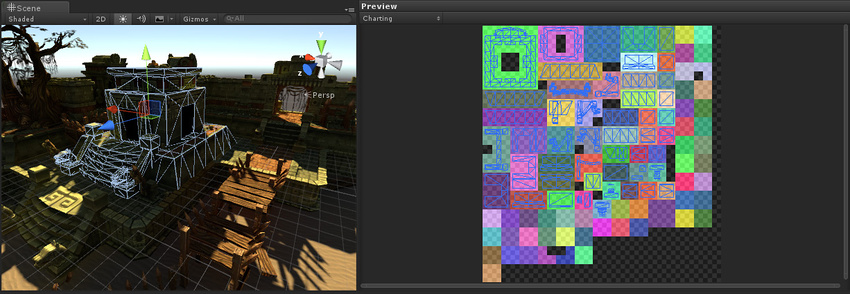
これは、このメッシュのインスタンスのうち選択したものが持つリアルタイムライトマップの UV レイアウトを表示します。
- プレビューでは、チャートは色分けされたエリアで表示されます (上の右側の図)。
- 選択したインスタンスの UV はチャート上に置かれ、ゲームオブジェクトのメッシュのワイヤーフレームとして表示されます。
- 濃いグレーのテクセルは、ライトマップの使用されていないエリアです。
複数のインスタンスをリアルタイムのライトマップにパックすることができます。したがって、表示されるチャートの中には、実際には他のゲームオブジェクトに属するものがあります。
ベイクしたライトマップ UV の確認
ベイクしたグローバルイルミネーションシステムの UV を表示するには、以下を行います。
- インスタンスを選択します。
- Lighting ウィンドウを開き (メニュー: Window > Rendering > Lighting)、 Object タブを選択します。
- Preview のドロップダウンで Baked Intensity を選択します。
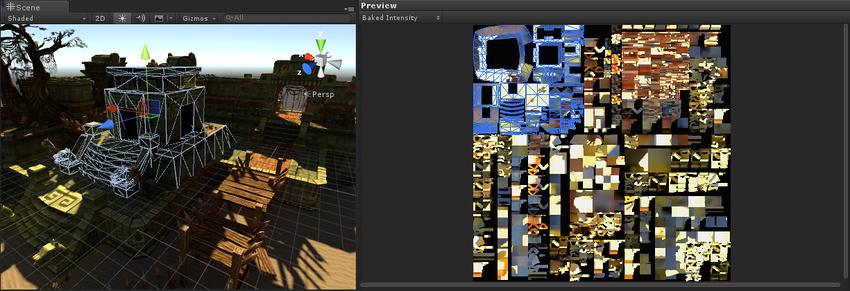
図のように、ベイクした UV は、事前計算されたリアルタイム UV とは大きく異なります。これは、ベイクした UV と事前計算したリアルタイム UV の要件が異なるためです。