承認のためにパッケージを提出
パッケージの準備ができてアセットストアに公開したい場合は、Unity が公開を承認する前に、レビューのためにパッケージを提出する必要があります。
Asset Store Publisher ポータルを開き、Packages タブに移動します。
-
パッケージステータスのドロップダウンメニューから Draft を選択します。
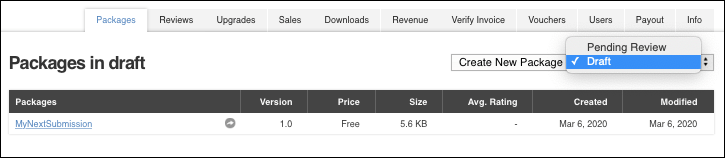
パッケージステータスのドロップダウンメニューは Create New Package ボタンの右側にあります -
提出したいパッケージへのリンクをクリックします。
Create new package ページがパッケージ情報とともに表示されます。
Package Detail と Metadata & Artwork のセクションに入力します。サポートが必要な場合は、新しいパッケージドラフトの作成 の指示に従ってください。
-
Package upload セクションの Edit をクリックして、ビルドプラットフォームのパッケージの品質、エディターのバージョン、互換性のあるレンダーパイプライン、その他のアセットの依存関係に関する情報を設定します。
または、Remove をクリックして、アップロードしたアセットをパッケージドラフトから削除することもできます。その場合は、パッケージのアセットの再アップロード が必要になります。
Review セクションの Preview in Asset Store をクリックして、パッケージを公開した後にアセットストアでどのように表示されるかを確認します。Public links の下で URL もプレビューできます。
-
Submit package for approval セクションで:
Auto publish を有効にすると、 パッケージが Unity に承認され次第アセットストアに表示されます。
I own the rights to sell these assets チェックボックスを有効にします。
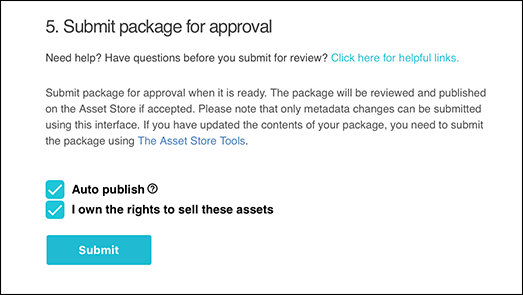
アセットストアにパッケージを提出するには、これらのアセットに対する権利を所有している必要があります -
Submit をクリックして承認プロセスを開始します。
ダイアログが表示され、パッケージを提出するかどうかの確認を求められます。アセットストアチームはパッケージを公開するかどうかを検討します。公開理由や修正内容 (アップグレードの場合) など、パッケージの評価に役立つ情報を提供します。
-
“このアセットを完全にテストするには X アセットをダウンロードする必要があります” や “このアセットをテストするには HD レンダーパイプライン (HDRP) を使用する必要があります” など、アセットストアチーム宛のメッセージを入力します。
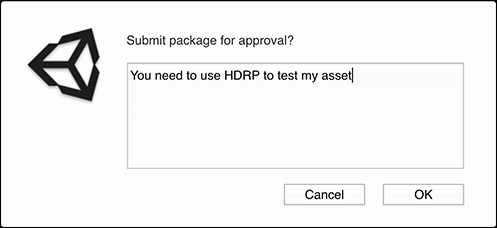
Submit package for approval -
OK を選択して提出を完了するか、Cancel を選択して提出プロセスを停止します。
OK を選択すると、パッケージの提出が成功したというメッセージ (Version submitted.) か、失敗したというメッセージ (An error has occurred と修正すべき問題のリスト) が表示されます。
注意アセットストアチームは、提出されたものを検証するのに最低 5 営業日を必要とします。1 か月以上経過しても返信がない場合は、Unity サポートチーム に問い合わせてください。