埋め込みの依存関係
プロジェクトの Packages フォルダーの下に表示されるパッケージはすべて、そのプロジェクトに埋め込まれています。埋め込まれたパッケージは、いくつかの方法で作成できます。
-
新しいパッケージ を、プロジェクトの
Packagesフォルダーに直接作成します。 - プロジェクトのパッケージキャッシュからプロジェクトの
Packagesフォルダーに Unity パッケージを手動でコピー します。 - C# スクリプトを使用 して、すでにインストールされているパッケージの任意のバージョンを埋め込むことができます。
埋め込まれたパッケージがプロジェクトマニフェストに依存関係として表示される必要はありません。ただし、インストールしたパッケージの別のバージョンを埋め込んだ場合でも、プロジェクトマニフェストにはインストールした元のバージョンへの依存関係が表示されます。その場合、依存関係としてリストされているパッケージのバージョンよりもディスク上のパッケージが優先されるため、プロジェクトマニフェストから削除する必要はありません。例えば、プロジェクトマニフェストでバージョン 1.3.1 の com.unity.example パッケージへの依存関係が指定されていて、プロジェクトにも同じ名前の埋め込まれたパッケージがある場合、Package Manager は、表示されたバージョンに関係なく、レジストリからバージョン 1.3.1 をダウンロードせずに埋め込まれたパッケージを使用します。
埋め込まれたパッケージのコンテンツとそれに加えた変更は必ず追跡するようにしてください。Unity プロジェクトがソース管理されている場合は、そのプロジェクトに埋め込まれたパッケージも同じソース管理に加える必要があります。
新しいカスタムパッケージの作成
新しいパッケージを埋め込むには、Packages フォルダー内のフォルダーに新しいパッケージコンテンツを作成します。詳しくは、カスタムパッケージの作成方法 を参照してください。
通常、新しいパッケージは、他のユーザーと共有したり、他のプロジェクトでテストしたりする準備ができるまで、プロジェクトに埋め込まれたままになっています。その後、スコープ付きのパッケージレジストリ に公開できます。
Unity のパッケージをキャッシュからコピーする
レジストリからインストールされたパッケージは不変であり、編集できません。パッケージを編集する場合は、Projects フォルダーにコピーして可変にできます。このパッケージタイプは埋め込まれたパッケージと呼ばれ、パッケージキャッシュ内のものをオーバーライドします。その後、埋め込まれたパッケージのフォルダーを Project フォルダーから削除すると、Package Manager は自動的に不変のキャッシュされたパッケージに変更します。
キャッシュ内のパッケージのフォルダーを見つける最も確実な方法は、インストールされたバージョンをUnity エディターで直接見つけることです。
Window メニューを開いて General > Project の順に選択し、 Project ウィンドウを開きます。
Project ウィンドウから、埋め込みたいインストール済みのパッケージを探します。
-
選択したパッケージのフォルダーを右クリックして、Show in Explorer (Windows) または Reveal in Finder (macOS) を選択します。パッケージのフォルダーがファイルブラウザーで
<package-name>の命名規則を使用して直接開かれます。ノート: 埋め込むパッケージがプロジェクトにない場合は、ファイルブラウザーまたはコマンドラインを使用して正しいフォルダーに移動することで、プロジェクトのパッケージキャッシュ (
<project>/Library/PackageCache) から直接取得できます。ただし、プロジェクトキャッシュ内のパッケージの検索に加えて、ローカルフォルダーまたは tarball からインストールされたパッケージや、すでに埋め込まれたパッケージの検索も行うため、エディターに検索させる方が確実です。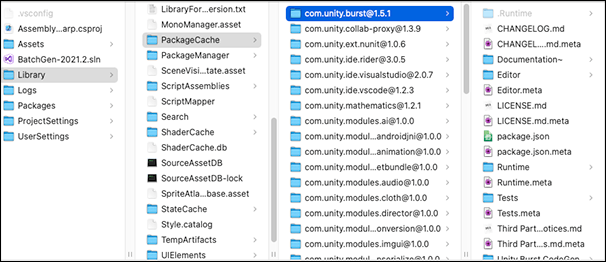
ファイルブラウザーを開いて、プロジェクトのパッケージキャッシュの下にあるパッケージ フォルダーを表示 パッケージフォルダーをコピーして、プロジェクトの
Packagesフォルダーに直接貼り付けます。Package Manager はAssetsフォルダー内を探さないので、Asset フォルダー内にはパッケージフォルダーを入れないでください。プロジェクトがすでにソース管理されている場合は、新しく埋め込まれたパッケージをソース管理に加えます。
埋め込まれたパッケージを削除するには、ファイルブラウザーまたはコマンドラインを使用して、Packages フォルダー内のパッケージを探します。埋め込まれたパッケージのフォルダーのバックアップを検討してください。そうしないと、パッケージに加えた変更がすべて失われます。次に、Packages フォルダーからそのパッケージのフォルダーを削除します。Package Manager は、自動的に不変のキャッシュされたパッケージに設定を戻します。