SpeedTree の Import Settings ウィンドウ
Switch to ScriptingSpeedTree ファイルを Unity プロジェクトの Assets フォルダーに置くと、Unity はそれを自動的にインポートして Unity アセットとして保存します。Inspector でインポート設定を表示するには、Project ウィンドウでファイルをクリックします。選択したファイルをインポートする方法をカスタマイズするには、このウィンドウの Model と Materials のタブでプロパティを設定します。SpeedTree 9 アセットは .st9 ファイルとしてインポートされ、Wind タブも表示されます。
注意これらの設定は、SpeedTree で作成されたモデルをインポートするためのものです。他の 3D モデリングアプリケーションで作成されたモデルとアニメーションについては、モデルの Import Settings ウィンドウ を参照してください。
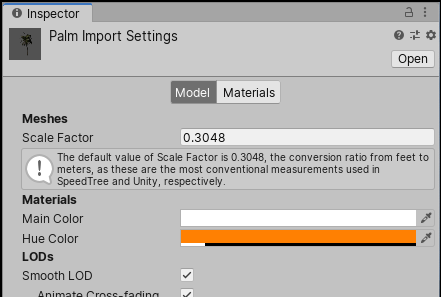
Unity は 他のアセットを処理するのと同じ方法で、SpeedTree の Model アセットを認識しインポートします。SpeedTree Modeler 7 を使用している場合は、Unity バージョンのモデラーを使用して .spm ファイルを再保存してください。SpeedTree Modeler 8 または 9 を使用している場合は、.st または .st9 ファイルを直接 Unity の Project フォルダーに保存します。SpeedTree インポーターは LOD Group コンポーネントが設定された プレハブ を生成します。プレハブをシーン内でインスタンス化するには、一般的なプレハブインスタンスとして使用するか、または、プレハブを樹木のプロトタイプとして選択し Terrain (地形) 全体にペイントします。
マテリアルはインポートされた SpeedTree モデルにサブアセットとして埋め込まれます。マテリアルを調整したい場合は任意の場所に抽出するか、マテリアルの再マッピングにより既存のマテリアルを再利用できます。
| トピック | 説明 |
|---|---|
| Model タブ | SpeedTree の Import Settings ウィンドウの Model タブについて説明します。 |
| Materials タブ | SpeedTree の Import Settings ウィンドウの Materials タブのオプションについて説明します。 |
| Wind タブ | SpeedTree 9 アセットを .st9 ファイルとしてインポートする際の Wind オプションについて説明します。 |