複数のパッケージに対するアクションの実行
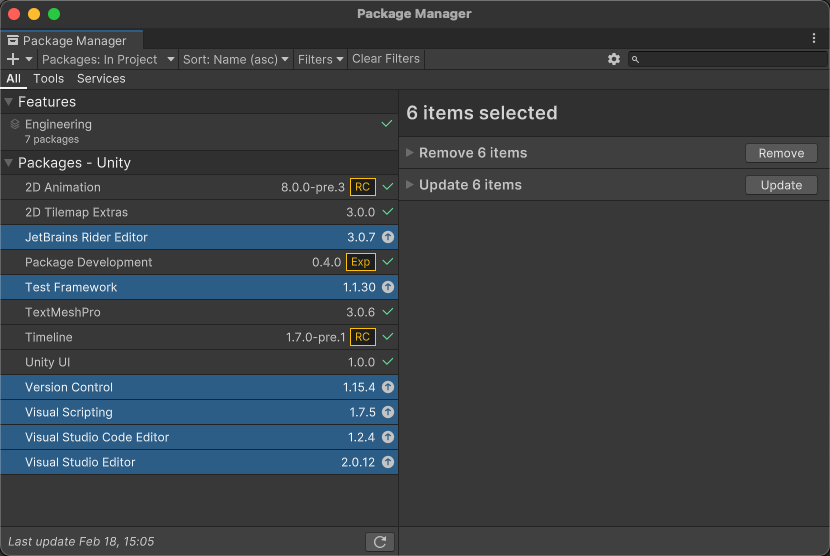
Package Manager のリストパネルで、複数のパッケージや機能セットを選択し、選択したすべての項目に対して一度に操作を実行することができます。
この機能を使用して、例えば、複数のパッケージを一度の操作で最新バージョンに更新できます。
以下の表は、複数項目の選択を行うショートカットの一覧です。
| 選択タイプ | キーボードショートカット |
|---|---|
| リスト内の全項目を選択 | Command + a (macOS) または Ctrl + a (Windows および Linux) |
| キーボードとマウスで範囲を選択 | 範囲の最初の項目を選択し、Shift キーを押しながら、範囲の最後の項目を選択します。 |
| 矢印キーで範囲を選択 | 範囲内の最初の項目を選択し、Shift キーを押しながら、上矢印キーか下矢印キーを使って範囲を広げます。 |
| グループ化されていない複数の項目を選択 | 1 つの項目を選択し、Command (macOS) または Ctrl (Windows および Linux) を押しながら、追加の項目を選択します。 |
複数のパッケージや機能セットへの操作の適用は、以下の手順で行えます。
- Package Manager ウィンドウを開き、ナビゲーションパネルからコンテキストを選択します。
- オプション: フィルターコントロールを使用してリストを絞り込みます。
- オプション: ソートコントロールを使用して、リストを並べ替えます。
- 上の表のショートカットのいずれかを使用して、複数のパッケージや機能セットをリストから選択します。
- オプション: 選択した項目の詳細情報 (パッケージのバージョン番号など) を確認するには、詳細パネル (
 ) 内のエキスパンダーを開きます。
 - 詳細パネルのアクションボタンをクリックすると、選択した項目に対してその操作を実行できます。
ノート: 複数のパッケージを選択した場合は、My Assets リストでの以下の操作はサポートされません。
- #.# をプロジェクトにインポート
- プロジェクトへの更新 #.# のインポート
- Re-Download #.#
- 更新 #.# のダウンロード