新しいアニメーションクリップの作成
新しい__アニメーションクリップ__を作成するには、以下の操作を行います。
- シーンのゲームオブジェクトを選択します。
- Window > Animation > Animation に移動して、__Animation ウィンドウ__を開きます。
ゲームオブジェクトにアニメーションクリップが割り当てられていない場合は、Animation ウィンドウの中央に Create ボタンが表示されます。
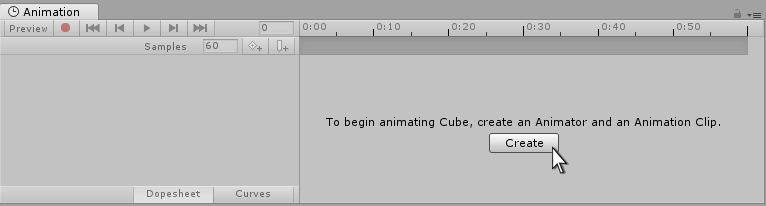
Create ボタンをクリックします。Unity は新しい空のアニメーションクリップを Assets フォルダーに保存するよう指示します。この新しい空のアニメーションクリップを保存すると、Unity は以下を行います。
- 新しい Animator Controller アセットを作成します。
- 新しいクリップをデフォルト状態として Animator Controller に追加します。
- 選択したゲームオブジェクトに Animator コンポーネントを追加します。
- 新しい Animator Controller を Animator コンポーネントに割り当てます。
アニメーションシステムに必要な要素が設定されます。ゲームオブジェクトのアニメーション化を開始できます。
他のアニメーションクリップの作成
選択したゲームオブジェクトにすでに 1 つ以上のアニメーションクリップが割り当てられている場合は、Animation ウィンドウを開いも Create ボタンは表示されません。代わりに、選択したゲームオブジェクトに割り当てられたアニメーションクリップの 1 つが表示されます。
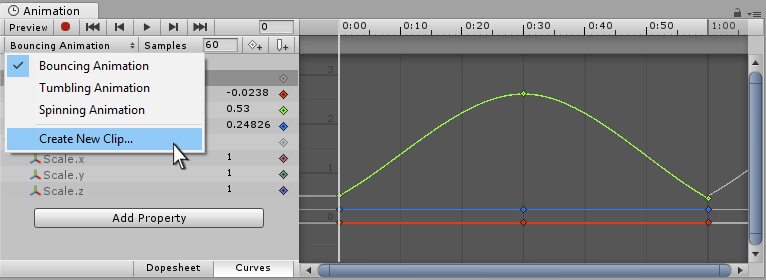
アニメーションクリップを切り替えるには、Animation ウィンドウの左上の再生コントロールの下にあるメニューを使用します。
既存のアニメーションを持つゲームオブジェクトに新しいアニメーションクリップを作成するには、このメニューから Create New Clip を選択します。Unity は新しい空のアニメーションクリップを保存するよう求めるプロンプトを表示します。
接続のしくみ
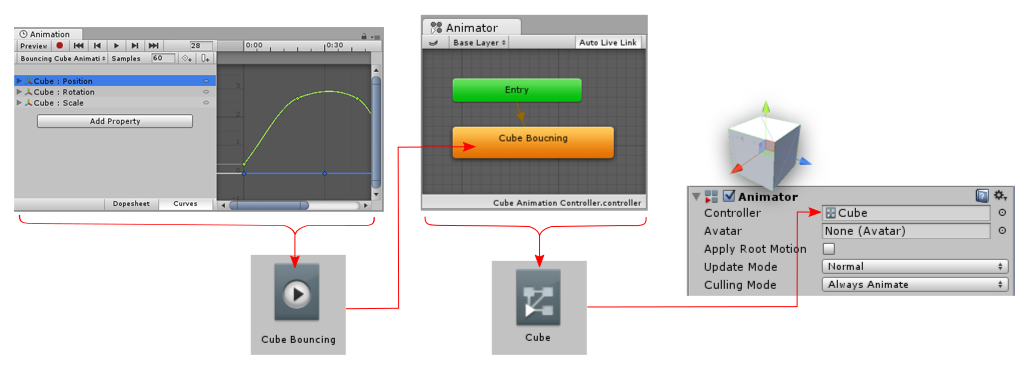
上のステップでは、ゲームオブジェクトのアニメーション化に必要なコンポーネントとアセットが自動的に設定されます。これらのコンポーネント、クリップ、アセットがどのように繋がっているかを理解することが有効です。
- ゲームオブジェクトには Animator コンポーネントが必要です。
- Animator コンポーネントには Animator Controller アセットが割り当てられる必要があります。
- Animator Controller には 1 つ以上のアニメーションクリップが割り当てられる必要があります。
下の図は、Unity が新しいアニメーションクリップからこれらのコンポーネントとアセットを割り当てる方法を示しています。
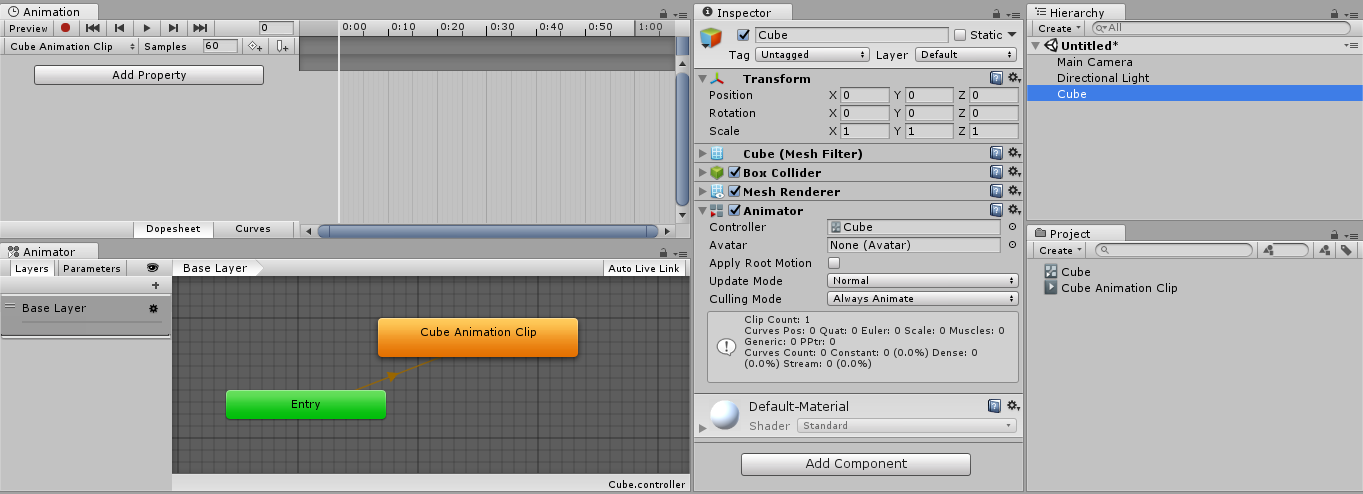
新しいアニメーションクリップを作成すると、次のようになります。
- Animation ウィンドウには、白色の再生ラインが配置された白色のタイムラインが表示されます。
Cube Animation Clipクリップがクリップメニューで選択されています。 - Inspector ウィンドウでは、キューブゲームオブジェクトに Animator コンポーネントが配置されています。Controller フィールドは、
Cubeアニメーターコントローラーアセットに割り当てられます。 - Project ウィンドウには、
CubeアニメーターコントローラーアセットとCube Animation Clipアニメーションクリップアセットの 2 つの新しいアセットがあります。 - Animator ウィンドウに
CubeAnimator Controller アセットの内容が表示されます。Cube Animation Clipは、オレンジ色で示されているように、デフォルト状態として設定されます。