パブリッシャーアカウントの作成
パッケージドラフトを作成してアセットをアップロードする前に、パブリッシャーアカウントを設定する必要があります。
-
Unity アカウントを保有していない場合、作成するには Create a Unity ID に移動します。または、Unity Asset Store を開き、Sign In をクリックして Create a Unity Account を選択します。
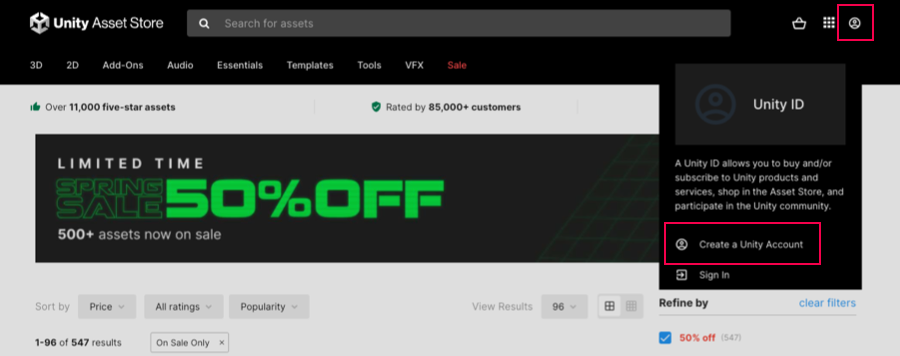
Sign In をクリックすると、Unity ID のログイン画面と Create a Unity Account への別のリンクが表示されます。 Asset Store Provider Agreement と Submission Guidelines で法的情報をよく読み、提出プロセスを確認してください。
-
Create New Asset Store Publisher ページを開き、Profile に必要な情報を入力します。
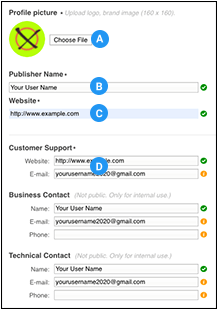
Profile セクション (A) Profile picture ロゴやブランド画像をアップロードします。
(B) Publisher name アカウント名を設定します。
(C) Website ウェブサイトの URL を設定します。
(D) Customer Support サポートへのアクセスを設定します。
-
必要な Promo 情報を入力します。
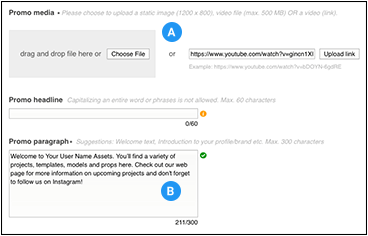
Promo セクション: A-Promo media、B-Promo paragraph -
任意で、About、Social Media、Google Analytics セクションに情報を設定することもできます。
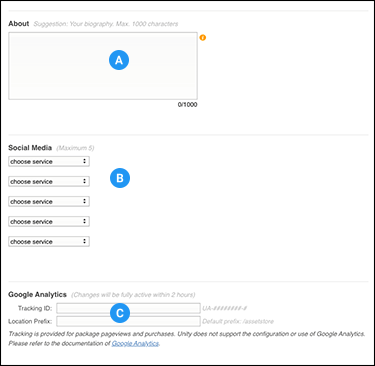
任意のセクション: A-About、B-Social links、C-Google Analytics ノート: 任意の情報はいつでも追加と変更ができます。これを行うには、Publisher Account ページに戻り、Info タブに移動します。
-
画面下部の Save and Preview ボタンをクリックします 。
Asset Store Provider Agreement ダイアログボックスで確認を求められます。
Accept Terms of Service を有効にし、OK をクリックして、Asset Store パブリッシャーアカウントの作成を終了します。
-
パブリッシャープロファイルが作成されたことを知らせるダイアログボックスが表示されます。OK をクリックしてエディターに戻り、公開プロセスを完了します。
これで、顧客向けの新しいパブリッシャーアカウントページが Unity アセットストアに表示されます。
ノート: 入力した情報は、指定されているいくつかの例外を除いて Asset Store で顧客向けのパブリッシャーアカウントページに表示されます。顧客向けパブリッシャーアカウントページの例として、Unity 自体の パブリッシャーアカウントページ を参照してください。