Import Activity ウィンドウ
概要
Import Activity ウィンドウには、アセットのインポート時に発生することについての情報が表示されます。この情報からは、プロジェクト内のどのアセットが最近インポートされたか、各アセットのインポートにかかった時間、インポート (または再インポート) された理由が分かります。
この情報を利用して、プロジェクトのインポートアクティビティを分析し、Unity のアセットインポートにかかる時間を改善する方法や、不要なインポートをなくす方法について決定できます。Import Activity ウィンドウは、インポート処理のプロファイラーのような役割を果たします。
Import Activity ウィンドウへのアクセス
Import Activity ウィンドウを開くには、Window > Analysis > Import Activity Window に移動します。
アセットから直接 Import Activity ウィンドウを開くと、選択したアセットのインポート詳細がすぐに表示されます。これは、どのアセットのインポートデータを分析するのか既に分かっている場合に便利です。この方法は 2 つあります。
Project ウィンドウでアセットを右クリックし、コンテキストメニューから View in Import Activity Window を選択します。
Inspector でアセットを表示して Inspector のタブを右クリックし、コンテキストメニューから Open in Import Activity Window を選択します。
Layout
Import Activity ウィンドウには、上部に ツールバー セクション、左側に Asset リスト セクション、右側に 情報 セクションという 3 つのセクションがあります。
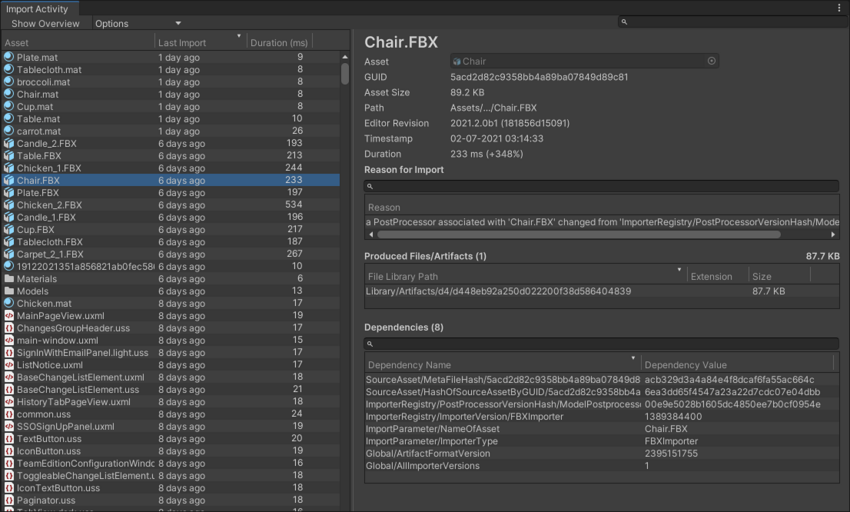
ツールバー

ウィンドウの上部にあるツールバーには、以下の 3 つの機能があります。
- Show Overview ボタン
- Options メニュー
- 検索フィールド
Show Overview ボタン
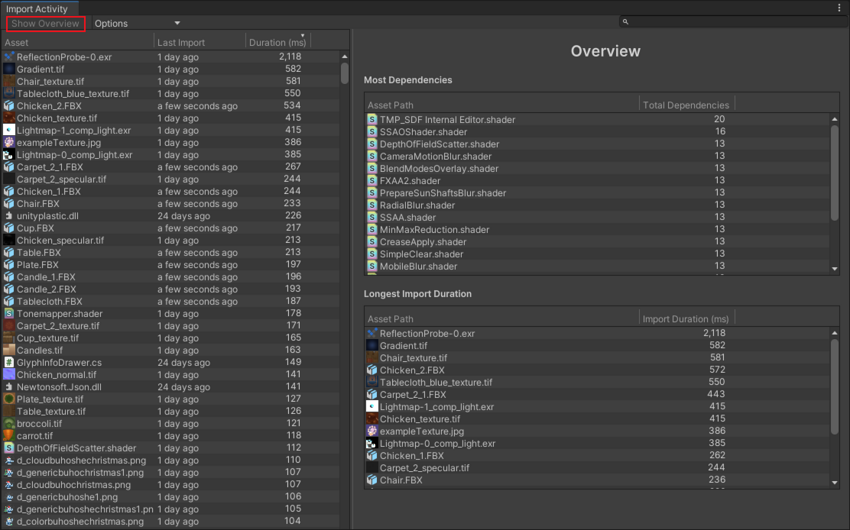
Show Overview ボタンをクリックすると、右側の情報セクションに、アセットのインポートに関する一般的な情報を含む概要情報が表示されます。後述の Overview を参照してください。
Options メニュー
Options ドロップダウンでは、アセットリストに表示される情報を調整することができます。以下のオプションがあります。
Use relative timestamps
最後のインポート時刻を相対形式 (例えば “数秒前”) で表示するか、絶対形式 (日-月-年:分:秒) で表示するかを制御します。
Show previous imports
以前のインポートを表示するか、最近のインポートのみを表示するかを制御します。以前のインポートを表示すると、Library フォルダーに現在保存されているアセットのリビジョン数を確認できます。通常では、エディターの再起動時にアーティファクトガベージコレクションが実行されて、このリストは消去されます。
このオプションを有効にすると、アセットリストの横に 2 つ目の縦のリストビューが表示され、選択したアセットに対して現在保存されているすべてのインポート結果が表示されます。
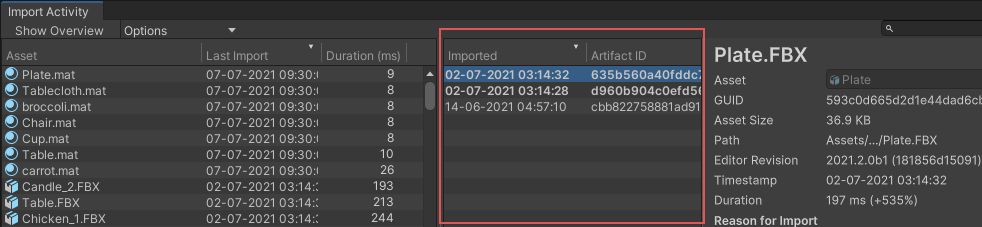
以前のエディターセッションのインポート結果を保持し、デバッグや分析に活用するには、Project Settings > Editor > Remove unused Artifacts on Restart に移動し、アーティファクトガベージコレクションをオフにすることができます。この設定は、EditorUserSettings.artifactGarbageCollection を使用してスクリプトで制御することもできます。
Include PreviewImporter
プレビューウィンドウで生成されたアーティファクトを含むかどうかを制御します。これらは、アセットインポートを調べる際に通常は役に立たないので、デフォルトでは非表示になっています。
検索フィールド
ツールバーの右側にある検索フィールドを使うと、Asset リスト を名前で素早くフィルターして、関心のある特定のアセットを見つけることができます。
Asset リスト
ウィンドウの左側のセクションには、プロジェクトの全アセットのリストが表示されます。以下の列があります。
Asset: アセットの名前
Last Import: 最後にアセットがインポートされた日時
Duration: 最後のインポートにかかった時間 (ミリ秒)
リストのソート順を変更するには、コラムヘッダーをクリックします。
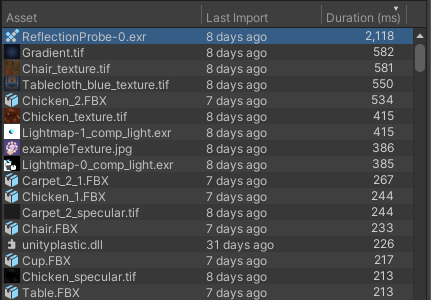
アセットリストを、費やした時間の長いものから順に表示したものです。
情報パネル
ウィンドウの右側は情報パネルで、2 つのモードがあります。
アセットが選択されていない場合は、概要が表示されます。
左側のリストからアセットを選択した場合、または上記のようにアセットから直接ウィンドウを開いた場合に、アセット情報が表示されます。
Overview
依存関係が最も多いアセットと、インポート時間が最も長いアセットのリストが Overview に表示されます。これは、インポートプロセスの遅延を最も長引かせている可能性のあるアセットをすばやく特定するのに便利です。アセットは依存関係が変更されるたびに再インポートされるため、依存関係が多いアセットほど再インポートの頻度が高くなる傾向にあります。
メインメニューから Import Activity ウィンドウを開くと、デフォルトで Overview が表示されます。アセット情報を表示しているときに、Overview に戻るには、ツールバーの Show Overview ボタンを選択します。
Asset の検証
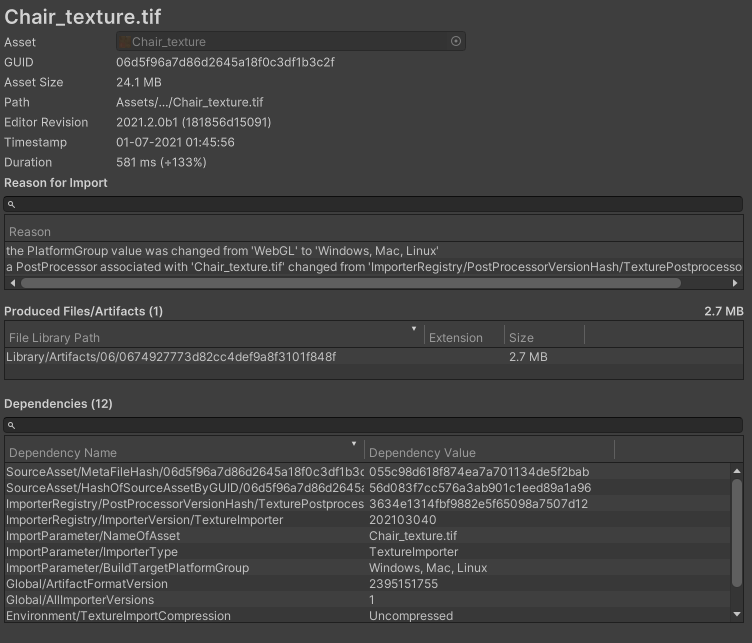
Asset リストからアセットを選択すると、情報パネルにアセット情報が表示されます。これには、アセットとその最近のインポートに関する以下の詳細が含まれます。
| タイトル | 説明 |
|---|---|
| Asset | 現在選択されているアセットの名前。このフィールドをクリックすると、Project ウィンドウでアセットを見つけることができます。 |
| GUID | アセットに割り当てられた一意の GUID。これを使用して、プロジェクト全体でその参照先を追跡することができます。 |
| Asset Size | アセットのソースファイルのサイズ。 |
| パス | アセットのファイルパスで、プロジェクトのルートフォルダーを基準とした相対パス。 |
| Editor Revision | このアーティファクトを作成したエディターのバージョン。 |
| タイムスタンプ | Artifact ファイルが作成された時間。これは Library フォルダー内のファイルのタイムスタンプ値と一致します。 |
| Duration | 最新のインポートで Unity がこのアセットをインポートするのに要した時間 (ミリ秒単位)。 |
| Reason for Import | このアセットの最近のインポートの要因となったプロジェクトの変更の説明と、関連する依存関係タイプの詳細。 Reason for Import フィールドには固有の検索バーがあり、そのテキストを検索することができます。これは、アセットのインポート理由が多数ある場合に便利です (例えば、コンピュートシェーダーには、プラットフォームを切り替えるときに変更される多くの依存関係が存在する場合があります)。 |
| Produced Files / Artifacts | Unity がこのアセットを最後にインポートしたときに生成された Library フォルダーに存在するファイルのリスト。通常では、アーティファクトはアセットごとに 1 つだけですが、複数になる場合もあります。例えば、Unity がアセットのプレビューを生成する場合です。エディターの通常の使用時に、Unity はアセットのインポート結果 (アーティファクト) の多くのバージョンを生成する場合があります。このため、各アーティファクトには参照用のアーティファクト ID があります。これはアセットの GUID とは異なります。 現在選択されているリビジョンは、現在のリビジョンと呼ばれ、Asset リスト内のアセットが選択されるとデフォルトで選択されます。 一般的に、リビジョンは発生順に並んでおり、現在のリビジョンが最新です。ただし、Unity でアセットのアーティファクトを変更する操作を元に戻すと、現在のリビジョンは以前にキャッシュされたアーティファクトに戻るため、リストに最後に加えられたアーティファクトにはなりません。 |
| Dependencies | アセットの状態を制御するエディターとプロジェクト固有の変数のリスト。これを変更すると、アセットの再インポートがトリガーされます。 依存関係とは、アセットデータベースがアセットの状態を追跡する手段です。つまり、アセットの依存関係が変更されると、インポート結果が変わり、アーティファクトの新しいリビジョンが生成されます。 アセットの依存関係タイプと、依存関係の変更要因を理解することで、Unity のアセットデータベースシステムを最大限に活用し、ワークフローを迅速化し、不要なインポート時間をなくすことができます。 このフィールドには固有の検索バーがあり、依存関係フィールドに含まれているテキストを検索できます。 |