MultiColumnListView
MultiColumnListView は、複数の列を持つ表形式やグリッド形式のデータを表示するのによく使用される UI コントロールです。構造化された形式でデータを表示することができます。行は項目やエントリーを表し、各列はその項目の特定の属性やプロパティを表します。
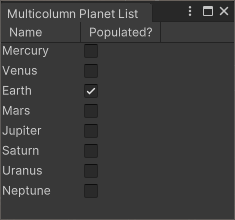
Create a MultiColumnListView
UXML と C# で MultiColumnListView を作成できます。以下の C# の例では、2 つの列を持つ MultiColumnListView を作成します。
var multiColumnListView = new MultiColumnListView();
multiColumnListView.columns.Add(new Column { title = "Name", width = 20 });
multiColumnListView.columns.Add(new Column { title = "Power", width = 80 });
コレクションビューの更新
コレクションビューを更新するには、通常、RefreshItems または RefreshItem メソッドを呼び出します。ただし、以下の場合は、代わりに Rebuild を呼び出してコレクションビューを更新します。
-
データソースの型を変更する場合 (
List<float>からList<Vector3>への変更など)。 -
makeItemまたはdestroyItemに変更を加える場合。
ノート: Rebuild を呼び出すと、コレクションビューが完全に再構築されますが、高コストになる可能性があります。RefreshItems または RefreshItem を呼び出すと、コレクションビューは更新されるだけであるため、コストが抑えられます。
MultiColumnListView をデータにバインドする
MultiColumnListView をデータソースにバインドし、指定したデータに基づいて行と列を自動的に入力できます。
例えば、以下の構造を持つ ScriptableObject があるとします。
[Serializable]
public class Move
{
    public string name;
    public int power;
}

[Serializable]
public class Monster
{
    public string name;
    public List<Move> moves;
}

public class MonstersTeam : ScriptableObject
{
    public List<Monster> monstersList;
}
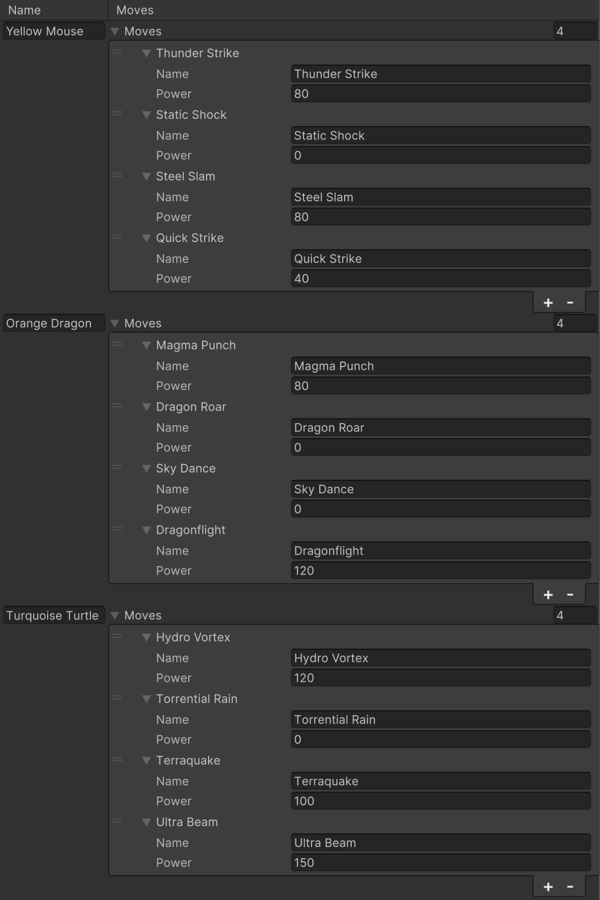
以下のコードで MultiColumnListView を ScriptableObject にバインドできます。
var multiColumnListView = new MultiColumnListView
{
    bindingPath = "monstersList",
    showBoundCollectionSize = false,
    virtualizationMethod = CollectionVirtualizationMethod.DynamicHeight
};
multiColumnListView.columns.Add(new Column { bindingPath = "name", title = "Name", stretchable = true });
multiColumnListView.columns.Add(new Column { bindingPath = "moves", title = "Moves", stretchable = true });

var so = new SerializedObject(monstersTeam);
multiColumnListView.Bind(so);
以下のビューを出力します。
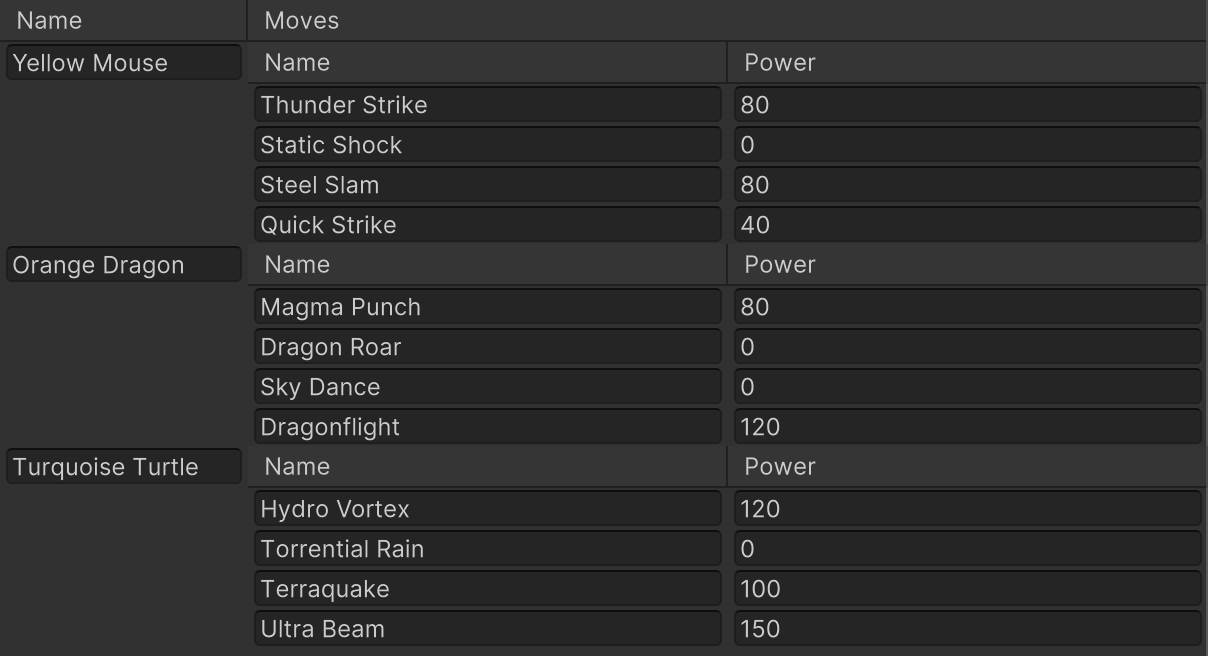
ネストされたリストを MultiColumnListView にするには、Moves 列の makeCell を変更します。
var multiColumnListView = new MultiColumnListView
{
    bindingPath = "monstersList",
    showBoundCollectionSize = false,
    virtualizationMethod = CollectionVirtualizationMethod.DynamicHeight
};
multiColumnListView.columns.Add(new Column { bindingPath = "name", title = "Name", stretchable = true });
multiColumnListView.columns.Add(new Column { bindingPath = "moves", title = "Moves", stretchable = true,
    makeCell = () =>
    {
        var movesMultiColumnListView = new MultiColumnListView
        {
            showBoundCollectionSize = false,
            virtualizationMethod = CollectionVirtualizationMethod.DynamicHeight,
        };
        movesMultiColumnListView.columns.Add(new Column { bindingPath = "name", title = "Name", stretchable = true });
        movesMultiColumnListView.columns.Add(new Column { bindingPath = "power", title = "Power", stretchable = true });
        return movesMultiColumnListView;
    }}
);

var so = new SerializedObject(monstersTeam);
multiColumnListView.Bind(so);
以下のビューを出力します。
MultiColumnListView のソート
デフォルトのアルゴリズムを使用して MultiColumnListView のソートを有効にするか、デフォルトのソート操作がニーズに十分対応できない場合はカスタムアルゴリズムを実装できます。
ソートを有効にしたら、1 つの列を基準にソートする場合は、その列のヘッダーをクリックします。複数の列をソートするには、Ctrl キー (macOS の場合は Cmd) を押しながら列をクリックします。ソートを無効にするには、Shift キーを押しながら列をクリックします。
デフォルトソート
デフォルトのアルゴリズムを使用したソートを有効にするには、sortingMode 属性を ColumnSortingMode.Default に設定し、ソース内のインデックスで 2 つのアイテムを比較する Column.comparison を実装します。
例については、MultiColumnListView のデフォルトソート例を参照してください。
カスタムソート
カスタムソートを実装するには、sortingMode 属性を ColumnSortingMode.Custom に設定し、columnSortingChanged コールバックを実装します。コールバックでは、sortColumns を使用してリストを適宜並べ替え、アイテムのソースが更新されたら RefreshItems() をトリガーします。
sortColumns 属性は、ソートされた列の現在の状態です。ソートされた順に列が表示されます。列 1、列 2、列 3 の順にソートする場合、sortedColumns リストは [1, 2, 3] になります。列 3、列 2、列 1 の順にソートする場合、sortedColumns リストは [3, 2, 1] になります。
MultiColumnListView のドラッグアンドドロップ操作を実装する
ドラッグアンドドロップは、UI デザインにおける一般的な機能です。ドラッグアンドドロップ操作を実装するには、以下のメソッドをオーバーライドします。
-
canStartDragをオーバーライドして項目のドラッグを有効にします。 -
setupDragAndDropをオーバーライドしてドラッグする項目を設定します。 -
dragAndDropUpdateをオーバーライドして項目状態の変更を取得します。ドラッグ位置やその他の条件に基づいて、特定のアクションを実行できます。 -
handleDropをオーバーライドしてドラッグアンドドロップ動作をコントロールします。
ドラッグアンドドロップの操作中に、ドラッグによるアイテムの並べ替えを有効にできます。有効にするには、UI Builder、UXML、C# で reorderable 属性を true に設定します。
例についてはウィンドウ間でのドラッグアンドドロップリストとツリービューの作成を参照してください。
MultiColumnListView に関する FAQ
MultiColumnListView コントロールに関するよくある質問は以下のとおりです。
画面に表示される行のインデックスを取得できますか?
このための専用 API はありません。bindItem コールバックと unbindItem コールバックを使用して、これらのインデックスを追跡できます。
ビューに表示されている行のリストを取得できますか?
このための専用 API はありません。UQuery を使用して、関心がある要素を取得できます。
ビューコントローラーのオーバーライドされた関数は base.Method を必ず呼び出す必要がありますか?
このメソッドは、デフォルト動作を拡張する場合にのみ呼び出します。
行にトグルを加えました。行を選択してもその行に飛ばないのはなぜですか?
デフォルトでは、行が選択されるのは、マウスダウンイベントが行のコンテンツによって消費されない場合に限られます。この場合、トグルはイベントの伝播を停止します。これを修正するには、SetSelection を呼び出すトグルに TrickleDown を持つ PointerDownEvent コールバックを登録します。
ビューでの選択がユーザーによって変更されたときには、コールバックをどのようにして受けとればよいでしょうか?
必要に応じて、selectedIndicesChanged コールバックを使用して、インデックスに基づいてデータを取得することをお勧めします。selectionChanged を使用することもできますが、値型データの場合は、オブジェクトのリストが返され、ボックス化割り当てが生じる可能性があることに注意してください。
水平の MultiColumnListView を作成できますか?
MultiColumnListView コントロールは水平レイアウトと仮想化をサポートしていません。要素を水平にレイアウトするには、ScrollView と flex-direction: row を使用することをお勧めします。ただし、MultiColumnListView に適用すると、仮想化は失敗します。
例
- リストビューとツリービューの作成: ListView、TreeView、MultiColumnListView、MultiColumnTreeView を使用して、リストビューとツリービューを作成します。
- 複数ウィンドウ間のドラッグアンドドロップリストとツリービューの作成: ListView、TreeView、MultiColumnListView を使用し、複数ウィンドウ間でドラッグアンドドロップを行う UI を作成します。
C# 基本クラスと名前空間
C# クラス: MultiColumnListView
名前空間: UnityEngine.UIElements
基本クラス: BaseListView
メンバー UXML 属性
この要素は以下のメンバー属性を持ちます。
| 名前 | 型 | 説明 |
|---|---|---|
columns |
UIElements.Columns+UxmlSerializedData |
複数の列を持つヘッダーの列のコレクション。 |
sort-column-descriptions |
UIElements.SortColumnDescriptions+UxmlSerializedData |
デフォルトでソートされている列のコレクション。 |
sorting-enabled |
boolean |
複数の列を持つヘッダーでソートが有効化されているかどうか。このプロパティは廃止される予定です。代わりに sortingMode を使用します。 |
sorting-mode |
UIElements.ColumnSortingMode |
列のソート方法を示します。ソートを有効にするには、ColumnSortingMode.Default または ColumnSortingMode.Custom に設定します。Default モードは、MultiColumnController が提供するソートアルゴリズムを使用して、インデックスを処理します。columnSortingChanged イベントに応答して、独自のソートを Custom モードで実装することもできます。ノート: ソートされた列が 1 つ以上ある場合、並べ替えは一時的に無効になります。 |
継承された UXML 属性
この要素は基本クラスから以下の属性を継承します。
| 名前 | 型 | 説明 |
|---|---|---|
allow-add |
boolean |
このプロパティでは、Add ボタンのクリックによるアイテムの追加を許可またはブロックできます。true または false を返す必要があります。コールバックが false に設定されていない場合、すべての Add 操作が許可されます。 |
allow-remove |
boolean |
このプロパティでは、Remove ボタンのクリックによるアイテムの削除を許可またはブロックできます。true または false を返す必要があります。プロパティが false に設定されていない場合、すべての Remove 操作が許可されます。 |
binding-path |
string |
バインドするターゲットプロパティのパス。 |
binding-source-selection-mode |
UIElements.BindingSourceSelectionMode |
このプロパティは、リスト内のすべての要素のデータソースを自動的にコレクションソース内の適切なアイテムに設定するかどうかを制御します。AutoAssign に設定すると、バインディングを使用して要素を割り当てることができるため、バインドのコールバックを指定する必要はありません。 |
fixed-item-height |
float |
リスト内の 1 アイテムの高さ (ピクセル単位)。 コレクションビューが機能するように、 virtualizationMethod を FixedHeight に設定する場合はこのプロパティを設定する必要があります。virtualizationMethod を DynamicHeight に設定する場合は、このプロパティがデフォルトの高さとして機能し、アイテムを配置する前に、必要なアイテム数とスクロール可能な領域を計算するのに役立ちます。アイテムの高さの想定最小値を設定してください。 |
focusable |
boolean |
要素がフォーカス可能である場合は true。 |
header-title |
string |
このプロパティは、showFoldoutHeader を使用するときの折りたたみヘッダーのテキストを制御します。makeHeader コールバックが設定されている場合、このプロパティはオーバーライドされ、タイトルは表示されません。 |
reorder-mode |
UIElements.ListViewReorderMode |
このプロパティはリストビューのドラッグアンドドロップモードを制御します。 デフォルト値は Simple です。このプロパティを Animated に設定すると、各アイテムの正面にドラッグハンドルが追加されます。ドラッグアンドドロップ操作で並べ替えが発生すると、アイテムがアニメーションで上下に動きます。複数アイテムの並べ替えは、Simple ドラッグモードでのみサポートされます。 |
reorderable |
boolean |
ユーザーがリストのアイテムをドラッグして並べ替えることができるかどうかを示す値を取得または設定します。 デフォルト値は false で、canStartDrag、setupDragAndDrop、dragAndDropUpdate、handleDrop を実装するときに、ユーザーが他のビューとの間でアイテムをドラッグできるようにします。この値を true に設定すると、ユーザーはリスト内のアイテムを並べ替えることができます。 |
selection-type |
UIElements.SelectionType |
選択タイプを制御します。 デフォルト値は SelectionType.Single です。コレクションビューで選択を無効に設定すると、現在の選択がすべて消去されます。 |
show-add-remove-footer |
boolean |
このプロパティは、リストビューにフッターを追加するかどうかを制御します。 デフォルト値は false です。このプロパティを true に設定すると、スクロールビューの下にフッターが追加されます。このフッターには 2 つのボタンがあります。“+” ボタン。クリックすると、リストビューの末尾にアイテムが 1 つ追加されます。“-” ボタン。クリックすると、選択したすべてのアイテムが削除されます。何も選択されていない場合は、最後のアイテムが削除されます。makeFooter コールバックが設定されている場合は、このプロパティをオーバーライドします。 |
show-alternating-row-backgrounds |
UIElements.AlternatingRowBackground |
このプロパティは、コレクションビューで行の背景色を交互に表示するかどうかを制御します。AlternatingRowBackground enum から値を取得します。 |
show-border |
boolean |
このプロパティを有効にすると、コレクションビューの周囲に境界線を表示します。 true に設定すると、コレクションビュー内で使用するスクロールビューの周囲に境界線が表示されます。 |
show-bound-collection-size |
boolean |
このプロパティは、リストビューにコレクションのサイズ (アイテム数) を表示するかどうかを制御します。 デフォルト値は true です。このプロパティが true に設定されていると、リストビューにテキストフィールドが表示され、配列サイズを制御できます。関連項目: UnityEditor.UIElements.BindingExtensions.Bind
|
show-foldout-header |
boolean |
このプロパティは、リストビューのヘッダーを (展開/折りたたみ可能な) 折りたたみ形式で表示するかどうかを制御します。 デフォルト値は false です。このプロパティを true に設定すると、リストビューの階層に折りたたみメニューが追加され、新しく作成された折りたたみ内にスクロールビューが移動します。この折りたたみテキストは、リストビューの headerTitle プロパティで変更できます。showBoundCollectionSize が true に設定されている場合、リストビューにはテキストフィールドが追加され、配列サイズを制御できます。makeHeader コールバックが設定されている場合、折りたたみは表示されません。 |
tabindex |
int |
フォーカスリングでフォーカス可能なものをソートするために使用される整数。0 以上の値に設定する必要があります。 |
virtualization-method |
UIElements.CollectionVirtualizationMethod |
スクロールバーが表示されているときにこのコレクションに使用する仮想化メソッド。CollectionVirtualizationMethod enum から値を取得します。デフォルト値は FixedHeight です。固定の高さを使用する場合は、fixedItemHeight プロパティを指定します。高さを固定するとパフォーマンスは向上しますが、コンテンツの柔軟性は低下します。DynamicHeight を使用する場合、コレクションは実際の高さが計算されるまで待機します。動的な高さは柔軟性に優れていますが、パフォーマンスは劣ります。 |
この要素は VisualElement から以下の属性も継承します。
| 名前 | 型 | 説明 |
|---|---|---|
content-container |
string |
子要素が追加されますが、通常は子要素は要素自体と同じです。 |
data-source |
Object |
継承されたデータソースをオーバーライドするこの VisualElement にデータソースを割り当てます。このデータソースはすべての子に継承されます。 |
data-source-path |
string |
データソースから値へのパス。 |
data-source-type |
System.Type |
この VisualElement に割り当て可能なデータソースの型。 この情報は、設計時に有効なデータソースを指定できない場合に、データソースパスフィールドを補完するヒントとして UI Builder でのみ使用されます。 |
language-direction |
UIElements.LanguageDirection |
要素のテキストの向きを示します。値は要素の子に伝播されます。 languageDirection を RTL に設定すると、テキストの反転と改行/折り返しの適切な処理による、右から左へ (RTL) の基本サポートが追加されます。ただし、包括的な RTL サポートは提供されません。これには、文字の並べ替えを含むテキストシェーピングと OpenType フォント機能のサポートが必要になるためです。将来のアップデートでは、言語、スクリプト、フォント機能の仕様に対応するための追加の API を含む、包括的な RTL サポートが予定されています。 このプロパティの RTL 機能を拡張するには、Unity Asset Store で入手可能なサードパーティ製のプラグインを探し、 ITextElementExperimentalFeatures.renderedText を利用してください。 |
name |
string |
この VisualElement の名前。 このプロパティを使用して、特定の要素を対象とする USS セレクターを記述します。要素には一意の名前を付けるのが標準的です。 |
picking-mode |
UIElements.PickingMode |
mouseEvent または IPanel.Pick クエリの間にこの要素を選択 (ピック) できるかどうかを決定します。 |
style |
string |
VisualElement スタイルの値を設定します。 |
tooltip |
string |
ユーザーが要素をマウスオーバーした後、わずかな時間、情報ボックス内に表示するテキスト。これはエディター UI でのみサポートされます。 |
usage-hints |
UIElements.UsageHints |
VisualElement の意図されている使用パターンの概要を指定するヒント値の組み合わせ。このプロパティは、VisualElement がまだ Panel の一部でない場合にのみ設定できます。Panel の一部になると、このプロパティは事実上読み取り専用となり、変更しようとすると例外がスローされます。適切な UsageHints を指定することで、予想される使用パターンに基づいて、特定の操作をどのように処理するか、または高速化するかについて、システムがより適切な判断を下すようになります。これらのヒントは動作や視覚的な結果には影響せず、パネルとその中の要素の全体的なパフォーマンスにのみ影響することに注意してください。常に適切な UsageHints を指定するように検討することをお勧めしますが、特定の条件下 (例: ターゲットプラットフォームのハードウェア制限) では、一部の UsageHints が内部的に無視される可能性があることに留意してください。 |
view-data-key |
string |
ビューデータの永続性 (ツリーの展開状態、スクロール位置、ズームレベルなど) に使用されます。 このキーは、ビューデータストアからビューデータを保存およびロードするために使用されます。このキーを設定しないと、関連する VisualElement の永続性が無効になります。詳細については、ビューデータの永続性を参照してください。 |
USS クラス
以下の表は、すべての C# パブリックプロパティ名と、それに関連する USS セレクターのリストです。
| C# プロパティ | USS セレクター | 説明 |
|---|---|---|
ussClassName |
.unity-list-view |
ListView 要素の USS クラス名。 Unity はこの USS クラスを ListView 要素のすべてのインスタンスに追加します。このクラスに適用されるスタイルは、ビジュアルツリーでスタイルシートの横または下に位置するすべての ListView に影響します。 |
itemUssClassName |
.unity-list-view__item |
ListView 要素内のアイテム要素の USS クラス名。 Unity はこの USS クラスをリストビューのすべてのアイテム要素に追加します。このクラスに適用されるスタイルは、ビジュアルツリーでスタイルシートの横または下に位置するすべてのアイテム要素に影響します。 |
emptyLabelUssClassName |
.unity-list-view__empty-label |
リストビューが空のときに表示されるラベルの USS クラス名。 リストビューが空の場合、表示ラベルにはこの USS クラスが追加されます。このクラスに適用されるスタイルは、ビジュアルツリーでスタイルシートの横または下に位置するすべての空のラベルに影響します。 |
reorderableUssClassName |
.unity-list-view__reorderable |
並べ替え可能なアニメーション化された ListView 要素の USS クラス名。 Unity は、 reorderMode が Animated に設定されている場合に、この USS クラスを ListView 要素のすべてのインスタンスに追加します。このクラスに適用されるスタイルは、ビジュアルツリーでスタイルシートの横または下に位置するすべての ListView に影響します。 |
reorderableItemUssClassName |
.unity-list-view__reorderable-item |
並べ替え可能なアニメーション化されたリストビュー内のアイテム要素の USS クラス名。 Unity は、 reorderMode が Animated に設定されている場合に、この USS クラスをリストビュー内のすべての要素に追加します。このクラスに適用されるスタイルは、ビジュアルツリーでスタイルシートの横または下に位置するすべての要素に影響します。 |
reorderableItemContainerUssClassName |
.unity-list-view__reorderable-item__container |
並べ替え可能なアニメーション化されたリストビュー内のアイテムコンテナの USS クラス名。 Unity は、 reorderMode が Animated に設定されている場合に、この USS クラスをリストビュー内のすべてのアイテムコンテナに追加します。このクラスに適用されるスタイルは、ビジュアルツリーでスタイルシートの横または下に位置するすべてのアイテムコンテナに影響します。 |
reorderableItemHandleUssClassName |
.unity-list-view__reorderable-handle |
並べ替え可能なアニメーション化されたリストビュー内のドラッグハンドルの USS クラス名。 Unity は、 reorderMode が Animated に設定されている場合に、この USS クラスをリストビューのドラッグハンドルに追加します。このクラスに適用されるスタイルは、ビジュアルツリーでスタイルシートの横または下に位置するすべてのドラッグハンドルに影響します。 |
reorderableItemHandleBarUssClassName |
.unity-list-view__reorderable-handle-bar |
並べ替え可能なアニメーション化されたリストビュー内のドラッグハンドルバーの USS クラス名。 Unity は、 reorderMode が Animated に設定されている場合に、リストビューのすべてのドラッグハンドルバーにこの USS クラスを追加します。このクラスに適用されるスタイルは、ビジュアルツリーでスタイルシートの横または下に位置するすべてのドラッグハンドルバーに影響します。 |
footerUssClassName |
.unity-list-view__footer |
リストビューのフッターの USS クラス名。 Unity はこの USS クラスをリストビューのフッター要素に追加します。このクラスに適用されるスタイルは、ビジュアルツリーでスタイルシートの横または下に位置するすべての ListView に影響します。 |
foldoutHeaderUssClassName |
.unity-list-view__foldout-header |
リストビューの折りたたみヘッダーの USS クラス名。 Unity はこの USS クラスをリストビューの折りたたみ要素に追加します。このクラスに適用されるスタイルは、ビジュアルツリーでスタイルシートの横または下に位置するすべての折りたたみに影響します。 |
arraySizeFieldUssClassName |
.unity-list-view__size-field |
show-bound-collection-size が有効になっている場合のリストビューのサイズフィールドの USS クラス名 Unity は、 showBoundCollectionSize が true に設定されている場合に、この USS クラスをリストビューのサイズフィールド要素に追加します。このクラスに適用されるスタイルは、ビジュアルツリーでスタイルシートの横または下に位置するすべてのサイズフィールドに影響します。 |
arraySizeFieldWithHeaderUssClassName |
.unity-list-view__size-field--with-header |
折りたたみヘッダーが有効になっている場合のリストビューのサイズフィールドの USS クラス名。 Unity は、 showBoundCollectionSize が true に設定されている場合に、この USS クラスをリストビューのサイズフィールド要素に追加します。このクラスに適用されるスタイルは、ビジュアルツリーでスタイルシートの横または下に位置するすべてのサイズフィールドに影響します。 |
arraySizeFieldWithFooterUssClassName |
.unity-list-view__size-field--with-footer |
フッターが有効になっている場合のリストビューのサイズフィールドの USS クラス名。 Unity は、 showBoundCollectionSize が true に設定されている場合に、この USS クラスをリストビューのサイズフィールド要素に追加します。このクラスに適用されるスタイルは、ビジュアルツリーでスタイルシートの横または下に位置するすべてのサイズフィールドに影響します。 |
listViewWithHeaderUssClassName |
.unity-list-view--with-header |
折りたたみヘッダーが有効になっている場合のリストビューの USS クラス名。 Unity は、 showFoldoutHeader が true に設定されている場合に、この USS クラスをリストビューに追加します。このクラスに適用されるスタイルは、ビジュアルツリーでスタイルシートの横または下に位置するすべてのリストに影響します。 |
listViewWithFooterUssClassName |
.unity-list-view--with-footer |
フッターの追加/削除が有効になっている場合のリストビューの USS クラス名。 Unity は、 showAddRemoveFooter が true に設定されている場合に、この USS クラスをリストビューに追加します。このクラスに適用されるスタイルは、ビジュアルツリーでスタイルシートの横または下に位置するすべてのリストに影響します。 |
scrollViewWithFooterUssClassName |
.unity-list-view__scroll-view--with-footer |
フッターの追加/削除が有効になっている場合のスクロールビューの USS クラス名。 Unity は、 showAddRemoveFooter が true に設定されている場合に、この USS クラスを BaseListView のスクロールビューに追加します。このクラスに適用されるスタイルは、ビジュアルツリーでスタイルシートの横または下に位置するすべてのリストに影響します。 |
ussClassName |
.unity-collection-view |
BaseVerticalCollectionView 要素の USS クラス名。 Unity はこの USS クラスを BaseVerticalCollectionView 要素のすべてのインスタンスに追加します。このクラスに適用されるスタイルは、ビジュアルツリーでスタイルシートの横または下に位置するすべての BaseVerticalCollectionView に影響します。 |
borderUssClassName |
.unity-collection-view--with-border |
境界線を持つ BaseVerticalCollectionView 要素の USS クラス名。 Unity は、BaseVerticalCollectionView 要素のインスタンスの BaseVerticalCollectionView.showBorder プロパティが true に設定されている場合に、この USS クラスをインスタンスに追加します。このクラスに適用されるスタイルは、ビジュアルツリーでスタイルシートの横または下に位置するすべての BaseVerticalCollectionView に影響します。 |
itemUssClassName |
.unity-collection-view__item |
BaseVerticalCollectionView 要素内のアイテム要素の USS クラス名。 Unity はこの USS クラスを BaseVerticalCollectionView にあるすべてのアイテム要素に追加します。このクラスに適用されるスタイルは、ビジュアルツリーでスタイルシートの横または下に位置するすべてのアイテム要素に影響します。 |
dragHoverBarUssClassName |
.unity-collection-view__drag-hover-bar |
ドラッグホバーバーの USS クラス名。 Unity はこの USS クラスを、ユーザーがリスト内のアイテムをドラッグしたときに表示されるバーに追加します。このクラスに適用されるスタイルは、ビジュアルツリーでスタイルシートの横または下に位置するすべての BaseVerticalCollectionView に影響します。 |
dragHoverMarkerUssClassName |
.unity-collection-view__drag-hover-marker |
深度を示すために使用されるドラッグホバー円形マーカーの USS クラス名。 Unity はこの USS クラスを、ユーザーがリスト内のアイテムをドラッグしたときに表示されるバーに追加します。このクラスに適用されるスタイルは、ビジュアルツリーでスタイルシートの横または下に位置するすべての BaseVerticalCollectionView に影響します。 |
itemDragHoverUssClassName |
.unity-collection-view__item--drag-hover |
ドラッグホバー時にアイテム要素に適用される USS クラス名。 Unity は、ドラッグ中のアイテム要素にこの USS クラスを追加します。このクラスに適用されるスタイルは、ビジュアルツリーでスタイルシートの横または下に位置するすべての BaseVerticalCollectionView アイテムに影響します。 |
itemSelectedVariantUssClassName |
.unity-collection-view__item--selected |
BaseVerticalCollectionView 内で選択されたアイテム要素の USS クラス名。 Unity はこの USS クラスを BaseVerticalCollectionView の選択された要素すべてに追加します。 BaseVerticalCollectionView.selectionType プロパティは、選択できる要素の数が 0 個、1 個、または複数かを決定します。このクラスに適用されるスタイルは、ビジュアルツリーでスタイルシートの横または下に位置するすべての BaseVerticalCollectionView アイテムに影響します。 |
itemAlternativeBackgroundUssClassName |
.unity-collection-view__item--alternative-background |
BaseVerticalCollectionView 内の奇数行の USS クラス名。 Unity は、 BaseVerticalCollectionView.showAlternatingRowBackgrounds プロパティが ContentOnly または All に設定されている場合に、BaseVerticalCollectionView 内のすべての奇数アイテムにこの USS クラスを追加します。showAlternatingRowBackgrounds プロパティがこれらの値のいずれかに設定されている場合、奇数のアイテムは偶数のアイテムとは異なる背景色で表示されます。この USS クラスは、奇数のアイテムと偶数のアイテムを区別するために使用されます。showAlternatingRowBackgrounds プロパティを None に設定すると、USS クラスは追加されず、それに依存するスタイルや動作は無効になります。 |
listScrollViewUssClassName |
.unity-collection-view__scroll-view |
BaseVerticalCollectionView のスクロールビューの USS クラス名。 Unity はこの USS クラスを BaseVerticalCollectionView のスクロールビューに追加します。このクラスに適用されるスタイルは、ビジュアルツリーでスタイルシートの横または下に位置するすべての BaseVerticalCollectionView スクロールビューに影響します。 |
disabledUssClassName |
.unity-disabled |
ローカルで無効にされた要素の USS クラス名。 |
Inspector または UI Toolkit Debugger の Matching Selectors セクション を使用して、階層のすべてのレベルで VisualElement のコンポーネントに影響する USS セレクターを確認することもできます。