Unity Search
Unity Search を使って Unity 内のソースを検索し、結果に対してアクションを実行できます。
例えば、Search ウィンドウからアセットを見つけて開いたり、Unity パッケージを見つけてインストールしたり、メニューコマンドを見つけて実行したりできます。
Search ウィンドウ
Search を起動するには、Ctrl + K ショートカット、エディターウィンドウの右上にある虫眼鏡アイコンをクリック、またはメニュー (Edit > Search All) を使用します。
注意Search のショートカットは、ショートカットマネージャー でカスタマイズできます。
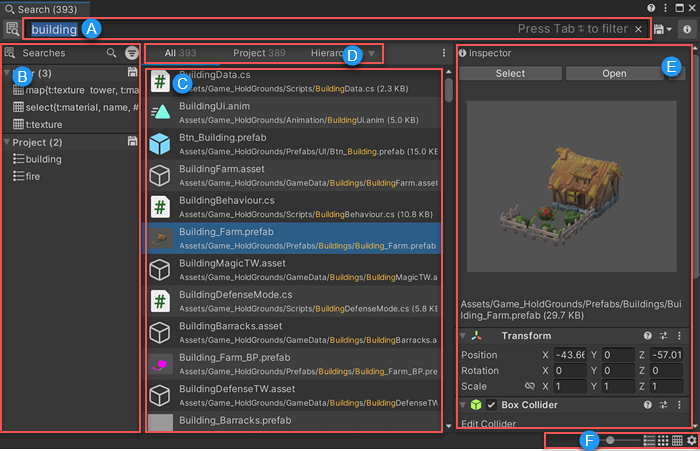
| A | 検索フィールド | ここに検索クエリを入力します。 Search で Unity を検索するすべての方法について詳しくは、検索の使用 を参照してください。 |
| B | 保存した検索 | 保存した検索にアクセスします。ペインの表示/非表示を切り替えるには、保存した検索のアイコン ( ) をクリックするか、その他のオプション (:) メニューから Searches を選択してください。 ) をクリックするか、その他のオプション (:) メニューから Searches を選択してください。検索クエリを保存するには、検索フィールドの右側にある保存アイコンを使用します。 |
| C | 結果エリア | 検索クエリを入力すると、検索結果が表示されます。 検索クエリに最も一致するアイテムが、検索結果の上位に表示されます。また、検索は経時的に学習し、よく選択するアイテムを優先的に表示します。検索結果の順序をカスタマイズする方法については、Search Preferences を参照してください。 |
| D | 検索プロバイダー | 標準の 検索プロバイダー (Project、Hierarchy、Settings)、または特定の検索トークンを使用する他の検索プロバイダーからの全結果を参照できます。その他のオプション (:) を選択すると、検索プロバイダーのリストにアクセスできます。 |
| E | プレビューインスペクター | アイテムのプロパティの表示と変更をしたり、検索アイテムを開く、再インポート、削除したり、パスをコピーしたりすることができます。ペインの表示/非表示を切り替えるには、インスペクターアイコン ( ) をクリックするか、その他のオプション (:) メニューから Inspector を選択します。 ) をクリックするか、その他のオプション (:) メニューから Inspector を選択します。 |
| F | ビューと環境設定 | Search ビュー を変更し、Preferences ウィンドウを開きます。 |
Unity Search ヘルプ
検索のヘルプを表示するには、ウィンドウの上部にある疑問符アイコンを選択します。検索ドキュメントが開きます。