Texture Import Settings ウィンドウのリファレンス
Switch to Scripting
Texture Import Settings ウィンドウでは、プロジェクトの Assets フォルダーから Unity エディターに画像をインポートする方法を定義します。
このウィンドウにアクセスするには、Project ウィンドウで画像ファイルを選択します。Texture Import Settings ウィンドウが Inspector に表示されます。
注意あまり使用されないプロパティの中には、デフォルトで表示されないものがあります。Inspector ウィンドウの Advanced セクションをクリックして、それらを表示できます。
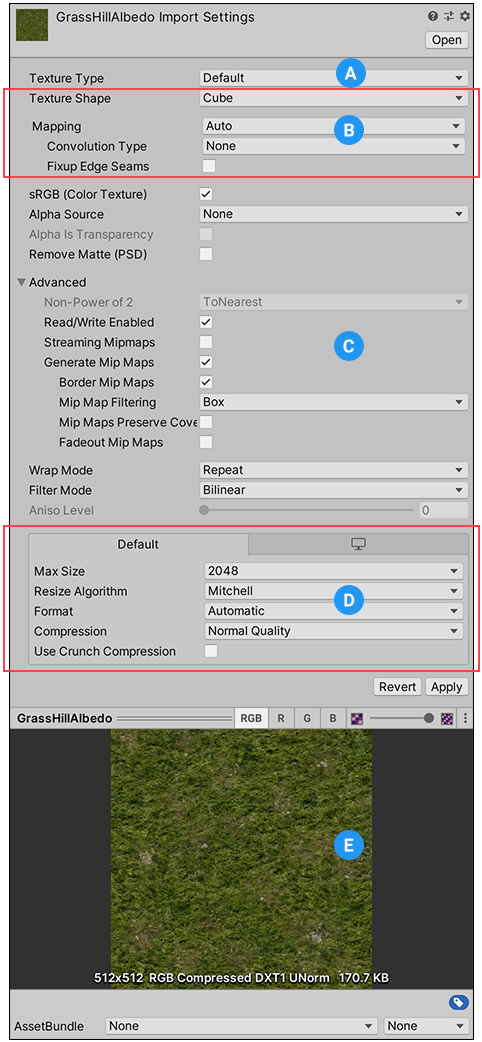
テクスチャの Import Settings ウィンドウにはいくつかのセクションがあります。
(A) テクスチャのタイプ: 作成するテクスチャのタイプを選択します。
(B) テクスチャの形状: このエリアで形状を選択し、その形状に固有のプロパティを設定します。
(C) タイプ固有プロパティと詳細プロパティ: 選択する Texture Type の値によっては、追加のプロパティがこのエリアに表示されることがあります。
(D) プラットフォーム固有オーバーライド: プラットフォーム固有のオーバーライド パネルでは、特定のプラットフォームのデフォルトオプションとそのオーバーライドを設定します。
(E) テクスチャのプレビュー: ここでテクスチャをプレビューし、値を調整できます。
テクスチャタイプ
Texture Type プロパティで、画像のソースファイルから作成するテクスチャのタイプを選択します。Texture Import Settings ウィンドウの他のプロパティは、設定した値に応じて変化します。
以下の表は、使用可能なテクスチャチャタイプのリストと各タイプの目的の説明です。
| プロパティ | 機能 |
|---|---|
| Default | これは、すべてのテクスチャに最もよく使用されている設定です。これを選択すると、テクスチャインポートのほとんどのプロパティにアクセスできます。詳細は、Default テクスチャタイプを参照してください。 |
| Normal map |
Normal map テクスチャタイプを選択すると、テクスチャアセットがリアルタイム法線マッピングに適した形式になります。詳細は、Normal map テクスチャタイプのドキュメントを参照してください。 一般的な法線マッピングに関する詳細は、テクスチャのインポート を参照してください。 |
| Editor GUI and Legacy GUI | Editor GUI and Legacy GUI テクスチャタイプを選択すると、テクスチャアセットが HUD と GUI のコントロールに適した形式になります。詳細は、Editor GUI and Legacy GUI テクスチャタイプのドキュメントを参照してください。 |
| Sprite (2D and UI) | Sprite (2D and UI) テクスチャタイプを選択すると、テクスチャアセットが 2D アプリケーションで Sprite として使用するのに適した形式になります。詳細は、Sprite (2D and UI) テクスチャタイプのドキュメントを参照してください。 |
| カーソル | Cursor テクスチャタイプを選択すると、テクスチャアセットがカスタムマウスカーソルとして使用するのに適した形式になります。詳細は、Cursor テクスチャタイプのドキュメントを参照してください。 |
| Cookie | Cookie テクスチャタイプを選択すると、テクスチャアセットがビルトインレンダーパイプラインで ライトクッキー として使用するのに適した形式になります。詳細は、Cookie テクスチャタイプのドキュメントを参照してください。 |
| ライトマップ | Lightmap テクスチャタイプを選択すると、テクスチャアセットが ライトマップ として使用するのに適した形式になります。このオプションを使用すると、特定の形式 (プラットフォームに応じて RGBM または dLDR) へのエンコードと、テクスチャデータのポストプロセス処理 (プッシュ-プル拡張) が可能になります。詳細は、Lightmap テクスチャタイプのドキュメントを参照してください。 |
| Directional Lightmap | Directional Lightmap テクスチャタイプを選択すると、テクスチャアセットが指向性 ライトマップ として使用するのに適した形式になります。詳細は、Directional Lightmap テクスチャタイプのドキュメントを参照してください。 |
| シャドウマスク | Shadowmask テクスチャタイプを選択すると、テクスチャアセットが シャドウマスク として使用するのに適した形式になります。詳細については、Shadowmask テクスチャタイプのドキュメントを参照してください。 |
| Single Channel | Single Channel テクスチャタイプを選択すると、テクスチャアセットが 1 つのチャンネルのみを持つ形式になります。このタイプにのみ使用できるプロパティについては、Single Channel テクスチャタイプのドキュメントを参照してください。 |
Texture Shape
Texture Shape プロパティでは、テクスチャの形状と構造を定義します。4 つの形状タイプがあります。
- 2D は、すべてのテクスチャに最もよく使用されている設定です。この設定で画像ファイルを 2D テクスチャとして定義します。これらは、プロジェクト要素の中でも特に 3D メッシュや GUI 要素にテクスチャをマップするのに使用されます。
- Cube では、テクスチャを キューブマップ として定義します。これは、スカイボックスやリフレクションプローブなどに使用できます。このタイプは、テクスチャタイプ Default、Normal Map、Single Channel にのみ使用できます。
- 2D Array では、テクスチャを 2D テクスチャ配列 として定義します。これは、同じサイズや形式のテクスチャを多数使用するレンダリング技術の最適化としてよく使われます。
- 3D では、テクスチャを 3D テクスチャ として定義します。3D テクスチャは、ボリュメトリックデータを表現するレンダリング技術の一部で使用されます。
2D 配列と 3D の列と行
Texture Shape プロパティを 2D Array または 3D に設定すると、Columns プロパティと Rows プロパティが表示されます。これらの設定で、フリップブックテクスチャをセルに分割する方法を指定します。
| プロパティ | 機能 |
|---|---|
| Columns | ソースフリップブックのテクスチャを分割する列数。 |
| Rows | ソースフリップブックのテクスチャを分割する行数。 |
タイプ固有プロパティ詳細プロパティ
選択した テクスチャタイプ に応じて、Texture Import Settings ウィンドウに表示されるオプションが異なることがあります。これらのプロパティの中には、テクスチャタイプ自体に固有なものがあります。例えば、Sprite (2D and UI) タイプで使用できる Sprite Mode です。
Advanced 設定では、テクスチャの処理方法を細かく調整できます。これらの設定の順序や、これらの設定を使用できるかどうかは、選択した Texture Type によって異なる可能性があります。
各テクスチャチャタイプのプロパティについては、そのテクスチャチャタイプのドキュメントを参照してください。
- Default
- Normal map
- Editor GUI and Legacy GUI
- Sprite (2D and UI)
- カーソル
- Cookie
- ライトマップ
- Directional Lightmap
- シャドウマスク
- Single Channel
# プラットフォームに特化したオーバーライド
次の表は、使用可能なプロパティを示しています。
| プロパティ | 機能 | |
|---|---|---|
| Max Size | インポートしたテクスチャの最大サイズをピクセル単位で設定します。アーティストは大きなサイズのテクスチャを使用することを大抵好みますが、テクスチャを適切なサイズに縮小できます。 | |
| Resize Algorithm | 指定された Max Size よりも大きなサイズのテクスチャの場合にダウンスケーリングするためのアルゴリズムを選択します。 | |
| Mitchell | Mitchell アルゴリズムを使用してテクスチャのサイズを変更します。これはデフォルトのサイズ変更アルゴリズムです。 | |
| Bilinear | バイリニア補間を使用してテクスチャのサイズを変更します。小さくシャープな細部が重要な画像の場合は、このプロパティを使用することで、Mitchell よりも細部を保つことができます。 | |
| フォーマット | 自動システムをバイパスして、テクスチャに適用する内部表示を指定します。使用できる形式のリストは、プラットフォームとテクスチャタイプによって決まります。詳細は、プラットフォーム固有のオーバーライドのテクスチャ形式 を参照してください。 注意プラットフォームをオーバーライドしないときでも、自動システムによって選択された形式がこのオプションで表示されます。このプロパティは、特定のプラットフォームをオーバーライドするときにのみ使用できるもので、デフォルト設定には使用できません。 |
|
| Compression | テクスチャの圧縮タイプを選択します。これは、Unity が適切なテクスチャの圧縮形式を選択するのに役立ちます。設定が異なっていても、利用しているプラットフォームや、圧縮形式を使用できるかどうかによって、結果的には内部形式が同じになる場合があります。例えば、Low Quality Compression はモバイルプラットフォームでは効果がありますが、デスクトッププラットフォームでは効果はありません。 | |
| なし | テクスチャを圧縮しません。 | |
| Low Quality | 品質が低い形式でテクスチャを圧縮します。メモリの消費量が Normal Quality よりも少なくなる可能性があります。 | |
| Normal Quality | 標準形式を使用してテクスチャを圧縮します。 | |
| High Quality | 品質が高い形式でテクスチャを圧縮します。メモリの消費量が Normal Quality よりも多くなる可能性があります。 | |
| Use Crunch Compression | 使用可能な場合は、クランチ圧縮を使用します。クランチは DXT または ETC テクスチャ圧縮に加える不可逆圧縮形式です。テクスチャは CPU で DXT または ETC に解凍されてから、ランタイムに GPU にアップロードされます。クランチ圧縮は、テクスチャに使用するディスクスペースや、ダウンロード時に使用するスペースをできるだけ少なくするのに役立ちます。クランチテクスチャは、圧縮に時間がかかりますが、ランタイムでの解凍はとても迅速です。 | |
| Compressor Quality | クランチテクスチャ圧縮を使用するときには、スライダーで品質を調整できます。圧縮品質が高いほど、テクスチャが大きくなり、圧縮時間が長くなります。 注意Android プラットフォームでは、Compressor Quality の値のオプションが少し異なります。詳細は、プラットフォーム固有のオーバーライドのテクスチャ形式 を参照してください。 |
|
| Split Alpha Channel | tvOS、iOS、Android のプラットフォームで、このテクスチャのアルファ分割を可能にします。詳細は、Android のテクスチャ圧縮形式に関する注意 を参照してください。 | |
| Override ETC2 fallback | ETC2 をサポートしない Android デバイスでの ETC2 テクスチャ解凍フォールバックオーバーライド。 ETC2 テクスチャ形式をサポートしない Android デバイスでテクスチャを解凍するためのテクスチャ形式を選択できます。詳細は、Android のテクスチャ圧縮形式に関する注意 を参照してください。 |
|