Materials タブ
Materials タブを使用して、インポートした SpeedTree モデルのマテリアルに対する Unity の処理方法を変更します。モデルにマテリアルがある場合、Unity はそれらをサブアセットとしてインポートします。
SpeedTree モデルのその他のインポート設定を変更するには、Model タブを参照してください。
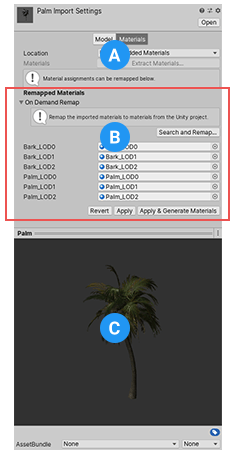
Materials タブには以下のセクションがあります。
(A) Location と Materials プロパティでは、インポートしたアセット内のマテリアルに Unity がアクセスする方法を制御できます。
(B) Remapped Materials セクションでは、インポートしたマテリアルをプロジェクトの既存のマテリアルに再マップすることができます。
(C) Revert と Apply オプションは常に表示されていますが、インポート設定を変更した後でないと選択できません。Materials タブの Remapped Materials セクションで設定を変更すると、Apply & Generate Materials オプションが表示されます。
(D) Inspector ビューの下部にゲームオブジェクトのプロパティ (読み取り専用) が表示されます。マテリアルが適用された SpeedTree モデルのプレビューも表示されます。
Location と Materials
| プロパティ | 説明 | |
|---|---|---|
| Location | マテリアルへのアクセス方法を定義します。これらのオプションは、埋め込まれたマテリアルのみを使用する .st9 ファイルには使用できません。 | |
| Use Embedded Materials | SpeedTree モデル内のサブアセットとしてマテリアルをインポートします。これはデフォルトであり、推奨されているオプションです。 | |
| Use External Materials (Legacy) | モデルと同じ名前と場所にあるフォルダーにマテリアルを抽出します。これは、Unity 2017.1以前のバージョンで作成されたプロジェクトでは非推奨のオプションであり、使用は推奨されません。 | |
| マテリアル | .st および .spm ファイルの場合、このプロパティは Location が Use Embedded Materials に設定されている場合にのみ表示されます。 | |
| Extract Materials | インポートしたアセットから埋め込まれたマテリアルを抽出し、任意のフォルダーに保存します。抽出されたマテリアルにより、Remapped Materials リストに値が入力されます。このオプションを使用して、マテリアルを変更したり、他の SpeedTree アセットとマテリアルを共有したりできます。モデルから抽出するサブアセットマテリアルがない場合は、このオプションは使用できません。 | |
Remapped Materials
Remapped Materials セクションには、埋め込まれたマテリアルが一覧表示され、プロジェクト内にすでに存在する他のマテリアルに再マップすることができます。
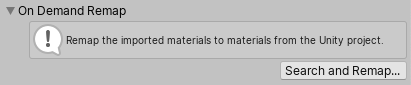
このアセットに使用したいマテリアルセットがすでにある場合は、On Demand Remap グループを展開し、Search and Remap ボタンを展開してマテリアルの場所を表示します。Unity は、インポートしたマテリアルを、同じ名前の既存のマテリアルに再マップします。Unity が正しい名前のマテリアルを見つけられない場合は、何も変わりません。Remapped Materials リストからマテリアルを手動で再マップすることができます。
インポートした SpeedTree モデルを再マップしたマテリアルとともに保存するには、Apply を選択します。
Model タブのインポート設定または LOD 設定のオーバーライドによってマテリアルのプロパティを変更した場合は、Regenerate Materials を選択して、Remapped Materials リスト内のマテリアルを、更新された設定で再インポートします。
注意:外部マテリアルを再生成すると、マテリアルファイルに対して手動で行った変更はすべて取り消されます。
元のアセットに対して行った新しいインポートまたは変更は、抽出されたマテリアルには影響しません。ソースアセットからマテリアルを再インポートする場合は、Remapped Materials リストで抽出されたマテリアルへの参照を削除する必要があります。リストから項目を削除するには、項目を選択してキーボードの Backspace キーを押します。