Hub からライセンスリクエストを送信する
他のアクティベーション方法 を使用できない場合は、Unity Hub からライセンスリクエストを送信して、ライセンスを手動でアクティベートします。
| 注意手動アクティベーション方法は、Unity Personal 以外のプランでのみ機能します。 |
Unity を使用する予定のコンピューターからライセンスリクエストを送信できますが、そのコンピューターがインターネットに接続できない場合のために、回避策として以下の手順を説明します。以下の手順は、以下のように 2 台のコンピューターにアクセスできることを前提としています。
- 1 台目のコンピューターは Unity をインストールしたコンピューターですが、そのコンピューターはインターネットに接続できません。
- 2 台目のコンピューターは、任意のインターネットに接続できるコンピューターです。
手順
1 台目のコンピューターで Unity Hub を開きます。
Preferences メニューを開きます。

サイドメニューから Licenses 選択します。
Add を選択します。
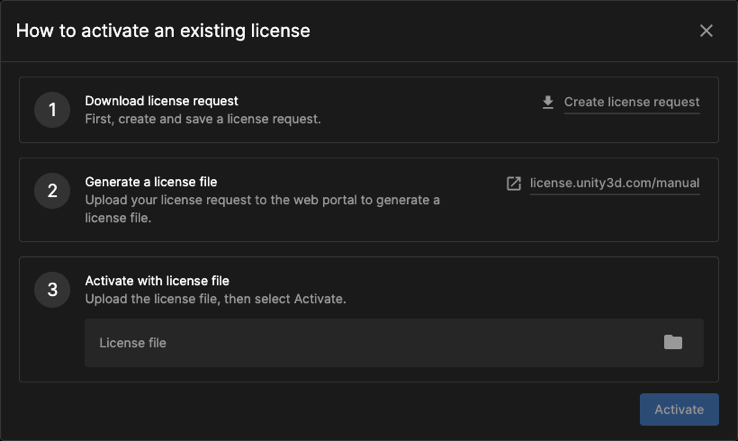
Activate with license request を選択します。
画面上の Download license request ステップに従います。このステップで 1 台目のコンピューターに
.alfファイルが作成されます。後のステップで Unity Hub に戻るので、Unity Hub を閉じないでください。前のステップで作成した
.alfファイルを、インターネットにアクセスできる 2 台目のコンピューターにコピーします。-
2 台目のコンピューターを使用して、license.unity3d.com/manual にアクセスし、指示に従います。このステップで
.ulfファイルが生成されます。ウェブサイトへのアクセスに問題がある場合は以下を行ってください。- id.unity.com にアクセスし、Unity ID にサインインしていることを確認します。Unity ライセンスファイルをリクエストするには、有効なログインが必要です。
- ブラウザーのアドレスバーに
https://license.unity3d.com/manualを貼り付けてみてください。
.ulfライセンスファイルを 2 台目のコンピューターから 1 台目のコンピューターにコピーします。1 台目のコンピューターから、Unity Hub の画面上の Activate with license file に従います。このステップはインターネットに接続する必要はありません。
処理が完了した後は、Preferences メニュー () を開き Licenses を選択すると、アクティブなライセンスを表示することができます。
追加リソース
- アクティベーションに関する問題のトラブルシューティングについては、アクティベーションに関する問題を参照してください。
- Unity Hub のドキュメントについては、Hub のドキュメントを参照してください。