Simulator ビュー
Simulator ビューは、シミュレートしたモバイルデバイスにアプリケーションを表示します。このビューは、そのデバイスの画面の形状、解像度、向きでアプリケーションがどのように表示されるかを確認するために使います。
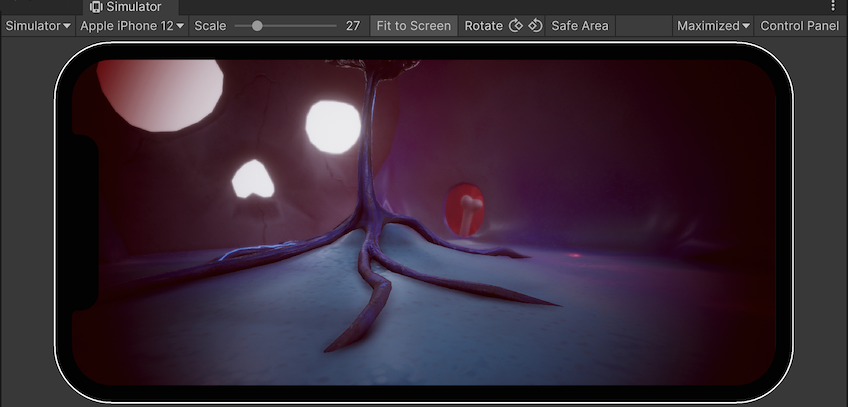
Simulator ビューを使用する
Simulator ビューを開くには、以下のいずれかの操作を行います。
- ゲームビュー の左上隅のドロップダウンメニューで、ゲームビューと Simulator ビューを切り替えます。
- メニューでWindow > General > Device Simulator の順に選択します。
Unity は、Simulator ビューでデバイスのシミュレーションを行います。シミュレーションを制御するには、ツールバー と Control Panel を使用します。
ツールバー
ツールバーは Simulator ビューの上部にあり、Control Panel と共に、シミュレーションを制御するためのオプションを備えています。

| コントロール | 説明 | |
|---|---|---|
| Game/Simulator | このドロップダウンメニューを使って Simulator ビューとゲームビューの切り替えを行います。 | |
| デバイス選択ドロップダウンメニュー | 利用可能な デバイス定義 からシミュレーションを行うデバイスを選択します。 | |
| Scale | シミュレーション画面を拡大縮小します。 | |
| Fit to Screen | 画面をスケールしてウィンドウ内に収まるようにします。 | |
| Rotate | デバイスの物理的な回転のシミュレーションを行います。自動回転を有効にし、デバイスが回転をサポートしている場合、デバイス画面上の画像はデバイスと一緒に回転します。それ以外の場合は、デバイスを回転させると、画像は横向きや上下逆さまになります。ノート: デバイスシミュレーターは、ジャイロスコープのシミュレーションをサポートしません。 | |
| Safe Area | 現在のデバイス画面の セーフエリア の周りにビューが線を描画するかどうかを示します。 | |
| Play Mode behavior | このセクションでは、以下の選択に基づく再生モードの動作について説明します。 | |
| Focused | Focused を有効にすると、エディターの再生モード中に選択したゲームビューにフォーカスがシフトされます。 再生モードに入るときにフォーカスできるゲームビューは 1 つだけです。表示モードで Maximized または全画面を使用すると、最大化されたゲームビューにフォーカスが移動します。ゲームビューで Focussed を有効にすると、他のゲームビューでは無効になります。 |
|
| VSync (Game view only) | VSync (Game view only) を有効にすると、同期が可能になります。これは、例えばビデオの録画時に便利です。Unity はモニタのリフレッシュレートでゲームビューをレンダリングしようとしますが、これは保証されません。このオプションを有効にしても、再生モードでゲームビューを最大化して他のビューを非表示にし、Unity がレンダリングするビューの数を減らすと便利です。 | |
| Enter Play Mode: | 以下のオプションから選択して、エディターが再生モードになったときの設定を決定します。 | |
| Normally | これを選択すると、強制的にフォーカスしたり、ビューを全画面に最大化したりせずにゲームビューが表示されます。 | |
| Maximized | このオプションを選択すると、Unity は Simulator ビューを Editor ウィンドウの 100% に最大化して再生モードを実行します。 ノート: Create Game View On Play エディター設定を無効にしている場合、このオプションで Simulator ビューは作成されません。 |
|
| Control Panel | Control Panel (制御パネル) の表示/非表示を切り替えます。 | |
Control Panel
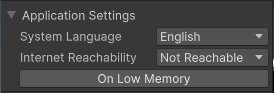
Control Panel (制御パネル) を開くには、ツールバー の右上にある Control Panel をクリックします。デフォルトでは、Control Panel には、Application simulated class の設定が含まれています。
| プロパティ | 説明 |
|---|---|
| System Language | Device.Application.systemLanguage から受信する値を指定します。 |
| Internet Reachability | Device.Application.internetReachability から受信する値を指定します。 |
| On Low Memory | lowMemory イベントを呼び出します。 |
Device Simulator プラグインは、Control Panel の外観を変更し、コンテンツやコントロールを追加することができます。Adaptive Performance パッケージなど、一部のパッケージには Device Simulator プラグインが含まれています。パッケージをインストールすると、その UI が Control Panel に表示されます。詳細については、Device Simulator プラグイン を参照してください。