Windows ストアの設定
Introduction
ここでは、Unity のゲームでアプリ内課金ストアを利用するために必要な、デジタルレコードと関連を構築する手順を説明します。Unity IAP の購入 API がターゲットです。
In-app Purchase (IAP) はお金とデジタルグッズを取引する処理です。プラットフォームのストアでは、デジタル製品であるプロダクトの購入が可能です。これらのプロダクトには、通常は文字列データ型の ID があります。もっとも一般的なのは、Subscription、Consumable (繰り返し購入することができるタイプ)、Non-consumable (一度のみ購入できるタイプ) です。
Windows Store
Introduction
Windows App Development では、ローカルとリモート両方での Windows ストア クライアントサーバー API テストが可能です。
ここでは、最初にエミュレーターを使用したローカルテストと請求システムのシミュレーションを説明します。それから、アプリを配布する範囲をダイレクトリンクのあるユーザーに制限して行う Windows ストア テストについて触れます。
ノート: このガイドは、Windows 10 Universal SDK を対象としていますが、他の Windows にも適用できます。
ノート: Unity バージョン 5.6 以降は IL2CPP Windows ビルドをサポートしています。それより古いバージョンの Unity で Windows の IL2CPP に Unity IAP を使用すると、コンパイルエラーが発生します。
スタートガイド
Unity IAP を実装するゲームを作成します。Unity IAP の初期化を参照してください。
後で、Windows ストアのテストをリモートで行うために、Microsoft の Windows デベロッパーセンターのダッシュボードで使用するゲームのプロダクト ID を控えておきます。

IAP のローカルテスト
Microsoft では、IAP のローカルテストを実行する請求システムのシミュレーションが可能です。これにより、最初の結合テストのために Windows デベロッパーセンターで何かを設定したり、アプリ経由で Windows ストアと通信したりすることが不要になります。
一時的にアプリケーションのコードを変更して、公開する前にそのコードを取り除く必要がありますが、ローカルテストの設定は、リモートで行うストアテストに比べ、かなり単純です。
IAP のローカルテスト
-
Unity IAP が ConfigurationBuilder インスタンスで初期化されるコードで、シミュレートされた請求システムを有効にします。
警告: これらのコード変更は、テスト後でストアに公開する前に削除してください。削除しないと、アプリでは IAP 経由で実際の課金ができません。

Unity で__ユニバーサル Windows プラットフォーム (UWP)__ 用にアプリケーションをビルドします。
Visual Studio でアプリケーションを開き、ローカルマシンのターゲットを x86 にして実行します。
IAP をテストします。
シミュレートした請求システムのコードを削除します。
アプリケーションの Windows ストアへの登録
ローカルで基本的な IAP 機能のテストが終わったので、安心して Windows ストアで作業を始めることができます。このテストでは、システム内で購入できるよう、アプリケーションに必要なすべての IAP が正しく登録されていることを検証します。
IAP と配布をテストするには Windows デベロッパーセンターを利用し、公開範囲を制限して設定します。ここでは、ダイレクトリンクを持つユーザーに限定してアプリケーションを公開します。
ノート: ストア内でテストするには認定が必要で、これはテストの障害になる可能性があります。そのため、Windows ストアでのテストを始める前に、ローカルでテストを完了しておくことが重要です。
-
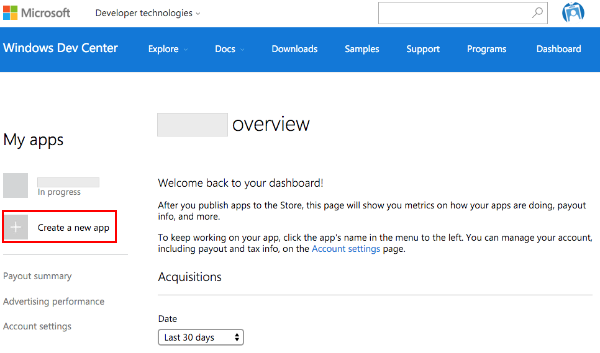
デベロッパーセンターで新しいアプリケーションを作成します。
-
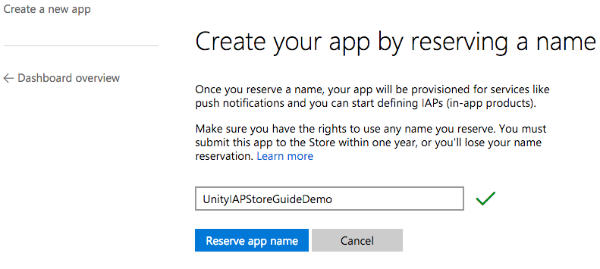
アプリ名を決めます。
-
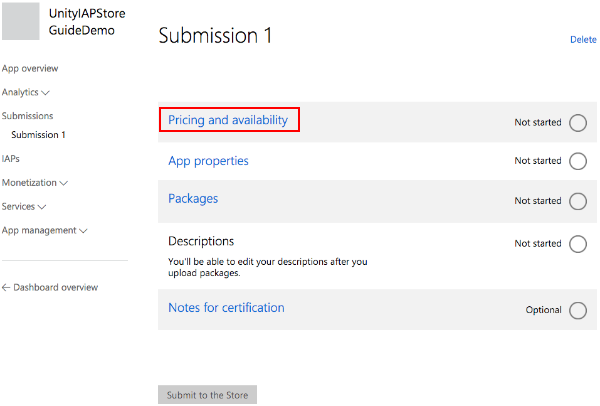
Windows ストアで IAP をテストするには、Windows デベロッパーセンターで公開されたアプリが必要です。Pricing and availability をクリックしてアプリストアの公開を制限し、アプリのダイレクトリンクを持つユーザーのみが使用できるようにします。
-
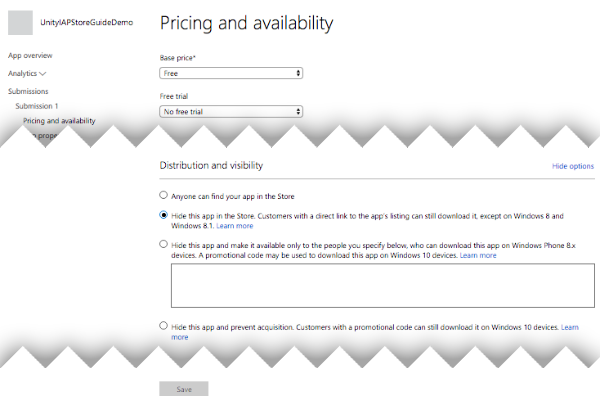
“Distribution and visibility” には、ストアで使用できる配布の動作がリストで表示されています。Hide this app in the Store を選択します。
-
ダイレクトリンクを収集します。これは、テスト用に Windows 10 デバイスにアプリをインストールするために使用します。
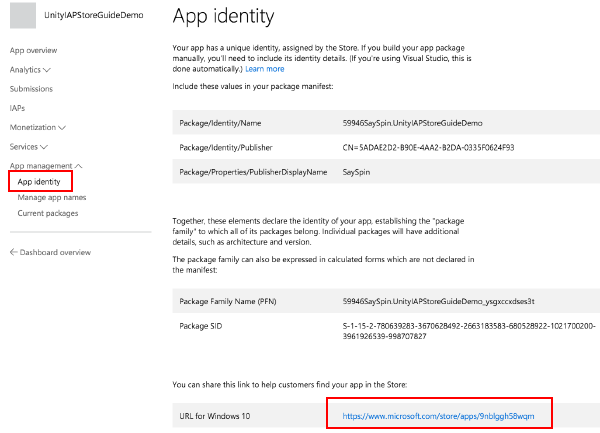
-
認定を取得するために、アプリを提出します。
提出を完了するには時間がかかることがあり、Microsoft の認定プロセスで問題を指摘されることもあります。無事提出を完了するには、それらの問題を解決する必要があります。
ストアにアプリ内課金プロダクトを加える
料金を “無料” にしテスト中に金銭の取引が発生しないように設定して、各 IAP を加えます。テストが完了した後で、IAP を望みの料金で再設定し、再配布します。IAP Submissions を参照してください。
-
新しいアプリの “App overview” ページで Create a new IAP をクリックします。
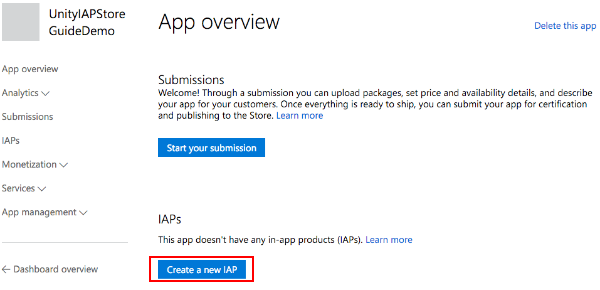
-
プロダクト ID を入力します。
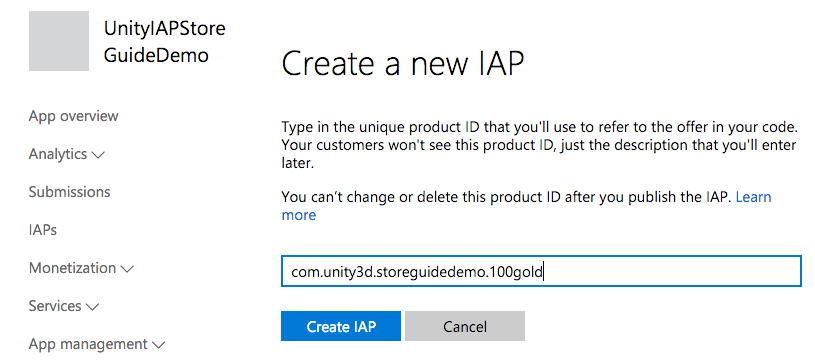
-
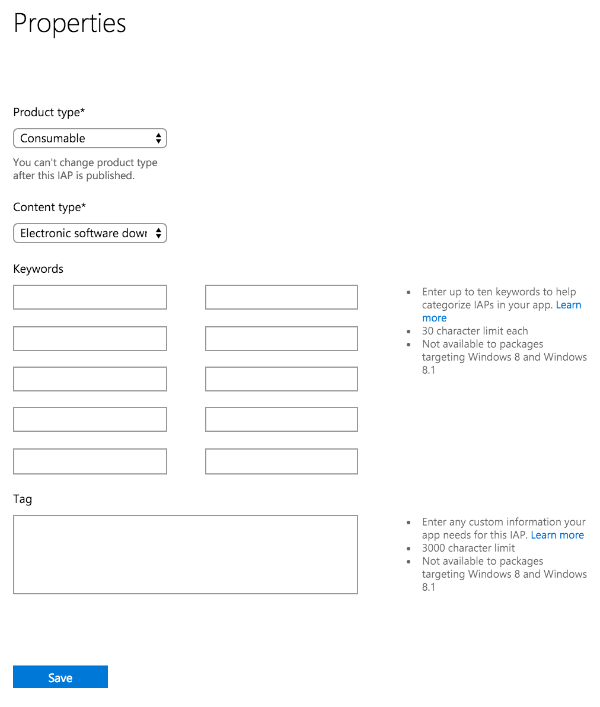
タイプ、料金、言語を設定します。
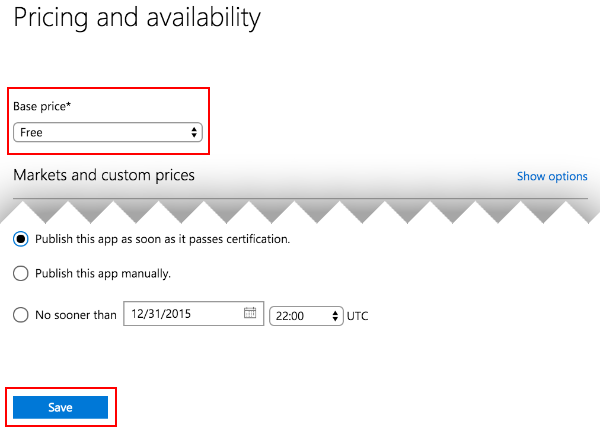
ノート: テストの目的で不要な課金を避けるためには、Pricing and availability で free を選択します。テストが終了したら、一般のリリースに向けて希望の価格を設定して各 IAP を更新し、再提出します。
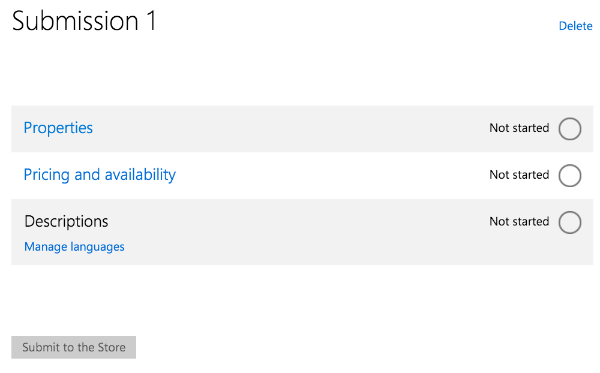
タイプを設定するには Properties を選択します。
上記で説明したように、Pricing and availability を選択し、価格を Free に設定します。
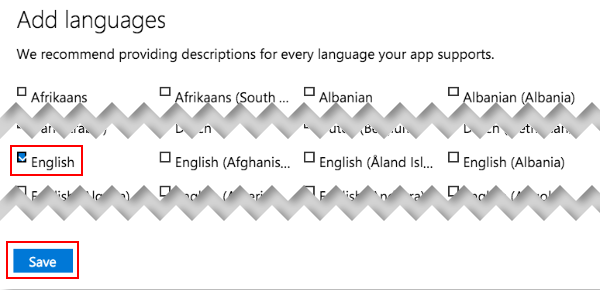
Manage languages を選択し、サポートする言語を設定します。
IAP 概要に戻ったら設定した言語を選択します。

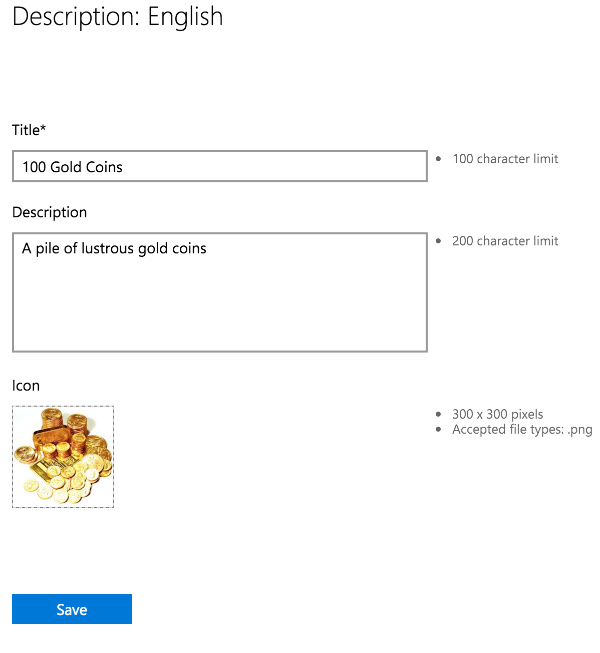
タイトル、説明、アイコンを追加します。
-
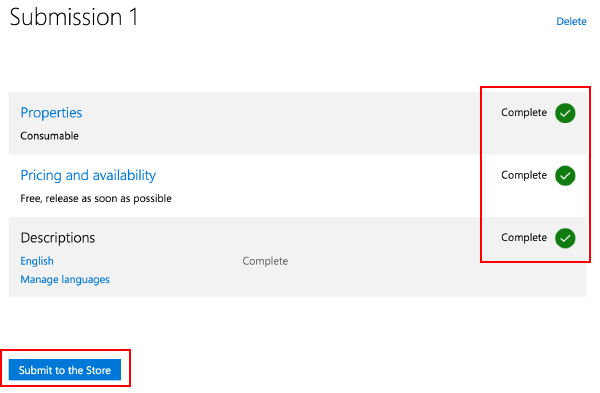
認定のために IAP を提出します。
アプリケーションと同様に、IAP の提出を完了するには多くの時間を費やすことがあり、Microsoft の認定プロセスで問題を指摘されることもあります。無事提出を完了するには、それらの問題を解決する必要があります。
ストアでの IAP テスト
以下の手順は、Windows ストアで可能なベータテストプロセスに準じています。その中には、“ストア検索” の機能を使用して公開アプリを見つける機能で、アプリケーションがみつからないように制限することも含まれます。詳細については、ベータテストとターゲット配布に関する Windows デベロッパーセンターのリソースを参照してください。
アプリケーションと IAP が両方とも認定を取得していることを確認します。
先に作成したダイレクトリンクを通して、アプリケーションを Windows 10 デバイスにインストールします。
IAP をテストします。
テストが成功した後、IAP を適切な公開料金に設定し、公開範囲の制限を一般公開に変更し、この変更に対する最終的な認定を得るために提出します。
• 2017–05–16