ネットワークの問題の診断
Unity Package Manager Diagnostics ツールを使用すると、Unity Package Manager に関連する一般的なネットワーク関連の問題を診断できます。診断ツールは、Unity サポートチームが一般的なネットワークの問題を診断するために必要とする基本的なネットワークテストを実行してファイルを作成します。ツールを実行した後、Unity サポートチームと結果を共有し、問題を解決するためのアドバイスを受けられます。
ネットワーク問題を診断するには以下を行います。
Unity Package Manager Error ダイアログを使用 するか 手動でスクリプトを実行 して Unity Package Manager Diagnostics ツールを実行します。
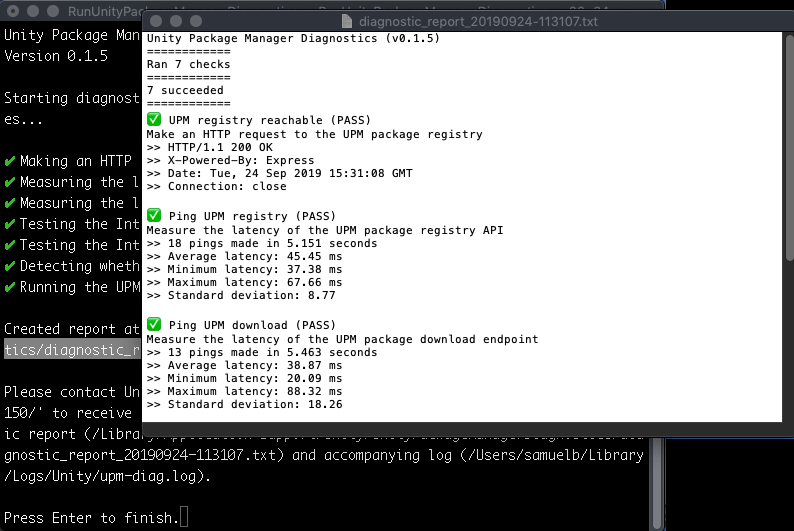
シェルウィンドウで診断結果を確認します。ツールの出力には、
upm-diagnostic-report.txtレポートの場所と、レポートが作成したupm-diag.logファイルの場所もリストされます。Unity サポートチームのサポートが必要な場合は、バグを報告 する際に
upm-diagnostic-report.txtとupm-diag.logを添付してください。
方法 1: Unity Package Manager Error ダイアログを使用
Unity を起動すると、プロジェクトのロード前に Package Manager の処理が開始されます。Package Manager で重大なエラーが発生すると、以下のエラーメッセージが表示されます。
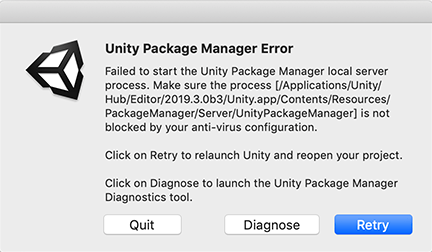
診断ツールを実行するには、Diagnose をクリックしてください。ダイアログが閉じられ、新しいウィンドウで診断ツールが起動します。
方法 2: 手動でスクリプトを実行
Unity エディターのインストールフォルダー 内の Diagnostics フォルダーにある RunUnityPackageManagerDiagnostics スクリプトを探します。
| オペレーティングシステム | 診断コマンドラインツールへのパス |
|---|---|
| Windows |
<path-to-unity-installation-folder>\Unity\Data\Resources\PackageManager\Diagnostics\RunUnityPackageManagerDiagnostics.bat
|
| macOS Linux |
<path-to-unity-installation-folder>\Unity.app\Contents\Resources\PackageManager\Diagnostics\RunUnityPackageManagerDiagnostics
|
ツールを起動するには、以下のいずれかを行います。
- コマンドラインからスクリプトファイルを実行します。
- ファイルブラウザーでスクリプトファイルをダブルクリックします。注意macOS で
Unity.appのコンテンツにアクセスするには、Unity.appを右クリックし、Show Package Contents を選択する必要があります。
出力例: