エディターでの検索
2 種類の検索機能が使用できます。
Unity 検索 (旧 QuickSearch) - 結果に対するアクションの実行なども可能な、より高度な検索機能です。開くには、Edit > Select All を選択するか、Preferences で Search Engines (検索エンジン) の設定を Default にします。
古い機能検索 - Unity の元々の検索機能です。以下で説明します。
古い検索機能では、シーンビューと Hierarchy ウィンドウでゲームオブジェクトを、Project ウィンドウでアセットを検索することができます。
各検索フィールドの基本的なワークフローは同じです。検索語を入力するには、テキストボックスを選択して、単語やフレーズを入力します。入力すると、自動的にその用語が検索されて結果が表示されます。
一部の検索フィールドでは、名前、タイプ、ラベルなど、さまざまな条件で検索できます。検索したい条件を選択するには、フィールドの虫眼鏡アイコンを選択して検索のドロップダウンメニューを開き、使用する条件を選択します。
検索結果をクリアしてゲームオブジェクトやアセットのリストビューを通常に戻すには、検索フィールドを空にするか、検索フィールドの小さな×アイコンを選択します。
シーンビューと Hierarchy ウィンドウでのゲームオブジェクトの検索
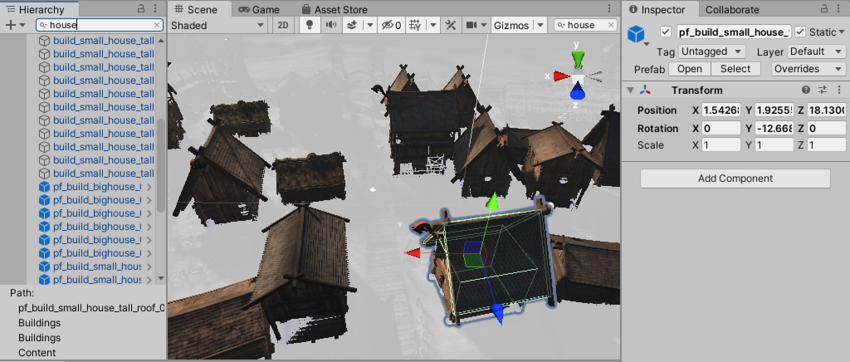
シーンビューと Hierarchy ウィンドウの両方に検索フィールドがあり、ゲームオブジェクトを名前またはタイプで検索することができます。シーンビューと Hierarchy ウィンドウは同じ情報を表しており、一方の検索フィールドを使用すると、自動的にもう一方の検索フィールドに同じテキストが入力されます。
検索語は、シーンビューや Hierarchy ウィンドウに表示されるゲームオブジェクトのフィルターとして機能します。
- シーンビューでは、検索語に一致したゲームオブジェクトがカラー表示され、その他のゲームオブジェクトはすべてグレーで表示されます。
- Hierarchy ウィンドウでは、検索語に一致したゲームオブジェクトがアルファベット順に表示され、それ以外のゲームオブジェクトはすべて非表示になります。
Project ウィンドウでのアセットの検索
Project ウィンドウには検索フィールドがあり、アセットを名前、タイプ、ラベルで検索できます。検索フィールドで虫眼鏡を選択して、検索する条件を定義します。
検索語は、Project ウィンドウに表示されるアセットのフィルターとして機能します。検索語に一致するアセットはアルファベット順に表示され、一致しないアセットは結果に表示されません。
アセットラベル
ラベルとは、特定のアセットのグループ化に使用する短いテキストです。既存ラベルのメニューを表示するには、Project ウィンドウのヘッダーに移動し、Search by Label (ラベルで検索) ボタン (ラベルアイコン) を選択します。メニューからラベルを選択すると、プロジェクト内でそのラベルが割り当てられているアセットを検索できます。
アセットにラベルを追加するには、以下の手順で行います。
-
Inspector でアセットを開くと、下部にプレビューパネルがあります。このウィンドウは最小化されている可能性があるため、その場合はタイトルバーをクリックして上方向にドラッグし、ウィンドウを拡張してください。
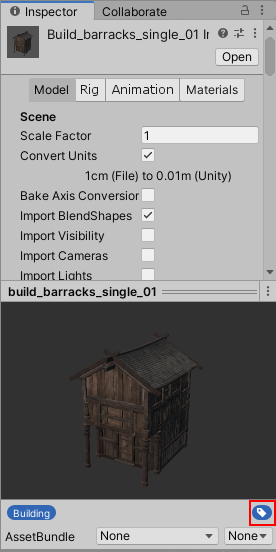
プレビューパネルにあるラベルアイコン ラベルメニューを開くには、このパネルの右下に表示されているラベルアイコンをクリックします。
-
既存ラベルをアセットに追加するには、このメニューからラベルを選択します。アセットに現在適用されているラベルには、横にチェックマークが付いています。
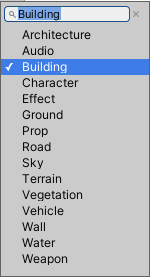
アセットへの新しいラベルの追加 新しいラベルを追加するには、まずラベルを作成する必要があります。メニュー上部のテキストボックスに新しいラベル名を入力し、スペースまたは Enter キーを押してください。これでラベルが作成され、任意のアセットに追加できるほか、Project ウィンドウでの検索に使用できます。アセットには数に上限なくラベルを付けることができ、同時に複数の異なるラベルグループに属することができます。
アセットからラベルを削除するには、ラベルメニューを開いてラベルを選択し、チェックマークのアイコンを外します。