Occlusion Culling ウィンドウのリファレンス
画面上のメニューに移動し、Window > Rendering > Occlusion Culling を選択して Occlusion Culling ウィンドウを開きます。
Occlusion Culling ウィンドウには 3 つのタブ Object、Bake、Visualization があります。これに加えて、Occlusion Culling ウィンドウとシーンビューの両方が表示されているときは、Occlusion Culling ポップアップがシーンビューに表示されます。
Object タブ
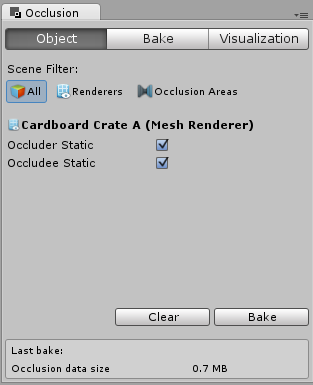
Object タブで All、Renderers、Occlusion Areas の各ボタンをクリックすると、Hierarchy ウィンドウのコンテンツをフィルタリングできます。
Renderers フィルターがアクティブな場合に、Hierarchy ウィンドウまたはシーンビューでレンダラーを選択すると、Occlusion Culling ウィンドウでオクルージョンカリング設定の表示や変更ができます。
Occlusion Areas フィルターがアクティブな場合に、Hierarchy ウィンドウまたはシーンビューで Occlusion Area を選択して、Occlusion Culling ウィンドウの Is View Volume 設定の表示や変更ができます。Create New Occlusion Area をクリックしてシーンに新しいオクルージョンエリアを作成することもできます。
Bake タブ
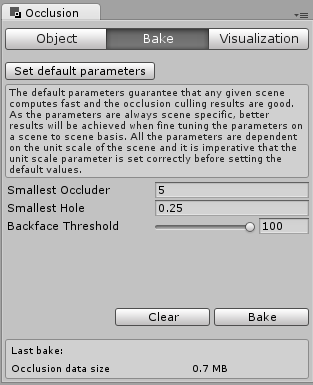
Bake タブでは、オクルージョンカリングのベイク処理のパラメーターを微調整できます。これらの設定を行って、ベイク時間、ランタイムのデータサイズ、ビジュアル結果のバランスを見つけます。
Set Default Parameters ボタンは、パラメーターをデフォルト値にリセットします。
| 設定 | 説明 |
|---|---|
| Smallest Occluder | 他のゲームオブジェクトを遮蔽できる最小のゲームオブジェクトのサイズ (メートル単位)。一般に、ファイルサイズを最小にしてベイク時間を最短にするには、シーンで適切な結果が得られる最大値を選択します。 |
| Smallest Hole | カメラが見ることができる最小ギャップの直径 (メートル単位)。一般に、ファイルサイズを最小にしてベイク時間を最短にするには、シーンで適切な結果が得られる最大値を選択します。 |
| Backface Threshold | ベイクしたデータのサイズを削減する必要がある場合、Unity はベイクするときにシーンをサンプリングし、シーンの一部 (このシーンは表示されている遮蔽物ジオメトリが指定された割合を超える背面で構成) を除外します。背面の割合が高いエリアは、ジオメトリの下または内側にある可能性が高いため、ランタイムにカメラから見える位置にある可能性が低いと言えます。デフォルト値の 100 では、データからエリアが削除されることはありません。低い値を設定すると、ファイルサイズが縮小されますが、視覚的アーティファクトの原因になります。 |
Bake タブの下部に Bake ボタンと Clear ボタンがあります。オクルージョンカリングデータをベイクするには Bake ボタンをクリックします。以前にベイクしたデータを削除するには Clear ボタンをクリックします。
Visualization タブ
Visualization タブが表示されているときにシーンビューまたは Hierarchy ウィンドウでカメラを選択すると、Unity はシーンビューを更新し、選択したカメラの視点で見たオクルージョンカリングの効果を表示します。シーンビューの Occlusion Culling ポップアップを使用して、見た目を設定できます。
シーンビューの Occlusion Culling ポップアップ
Occlusion Culling ポップアップには Edit および Visualization の 2 つのモードがあります。ドロップダウンメニューを使用して、これらを切り替えることができます。
Edit モード
| 設定 | 説明 |
|---|---|
| View Volumes | これを有効にすると、シーンビューにオクルージョンカリングデータのセルを示す青色の線が表示されます。セルサイズは Smallest Occluder 設定の影響を受けます。値が小さいほどセル数が多くなりセルのサイズが縮小されるため、精度が向上しファイルサイズが大きくなります。 |
Visualize モード
Visualize モードでは、特定のカメラの視点からオクルージョンカリングの結果をプレビューできます。カメラを選択すると、プレビューはそのカメラに連動します。それ以外の場合、プレビューは Visualize モードで最後に選択したカメラに連動します。
| 設定 | 説明 |
|---|---|
| Camera Volumes | これを有効にすると、Unity がオクルージョンカリングデータを生成したシーンの領域を示す黄色の線が表示されます。これはシーンのジオメトリと、オクルージョンエリアを使用してシーンで定義したビューボリュームに基づいて決定されます。カメラが黄色の線の外側にある場合、Unity はオクルージョンカリングを実行しません。 また、カメラの現在位置に対応するオクルージョンカリングデータのセルと、現在のセル内のサブディビジョンを示すグレーの線も表示されます。Smallest Hole 設定では、セル内のサブディビジョンの最小サイズを定義します。値が低いほど、セルごとにより多くのサイズが小さなサブディビジョンが生成され、その結果、精度が向上し、ファイルサイズが大きくなります。 |
| Visibility Lines | これを有効にすると、現在選択されているカメラが何を見ているかを示す緑の線が表示されます。 |
| Portals | これを有効にすると、オクルージョンデータのセル間の接続を表す線が表示されます。現在表示されているポータルは、現在選択されているカメラが見ているポータルです。 |