Background Tasks ウィンドウ
Background Tasks ウィンドウには、実行中の非同期タスクの進捗状況が表示されます。例えば、シェーダーのコンパイル、ライマップトベイク、オクルージョンカリングの進捗状況を表示できます。
Background Tasks ウィンドウを開くには、以下のいずれかの操作を行います。
- メニューから Window > General > Progress を選択します。
- Unity エディターのステータスバーから、グローバルプログレスバーまたはアクティビティインジケータ (スピナー) をクリックします。
-
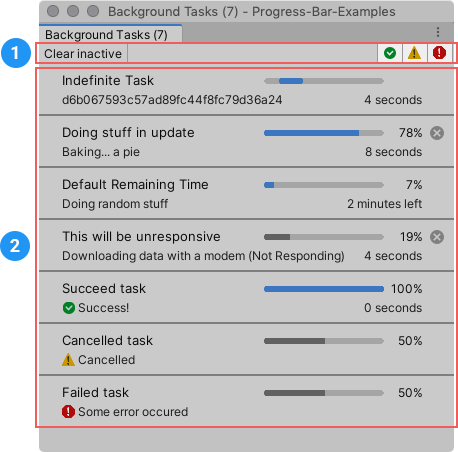
タスクリスト: 以下について、タスクごとの進捗情報を表示します。
- アクティブなタスク。反応が止まったタスクを含む。
- 一部の終了したタスク。デフォルトでは Unity はこれらをリストから削除しますが、一部は、手動で消去するまででリストに残るように設計されています。
- 失敗してキャンセルされたタスク。
タスク情報
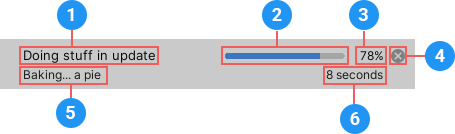
Background Tasks ウィンドウの各エントリーは、タスクに関する以下の情報を表示します。
| |スクリーンショットラベル | セクション | 表示 |
|---|---|---|
| 1 | タスク名/説明 | タスクの名前または短い説明 |
| 2 | プログレスバー | タスクの完了まであとどれくらいかを示します。 タスクの進捗状況が測定できないためにタスクが未確定である場合、バーには小さな塗りつぶし領域が表示され、タスクが完了するまで左右に動きます。 |
| 3 | 完了率 | タスクがどのくらい完了したかをパーセンテージで表示します。 進捗状況が測定できない不確定なタスクについては、このエリアは空白になります。 |
| 4 | キャンセル | アクティブなタスクをキャンセルするには、ここをクリックします。 タスクをキャンセルできない場合、このアイコンは表示されません。 |
| 5 | 状態 | オプションとして、アクティブなタスクの現在のアクティビティの簡単な説明が表示されます。 タスクが終了すると、このエリアには最終的なステータス (完了、失敗、キャンセルなど) が表示されます。 |
| 6 | 経過時間/残り/合計 | アクティブなタスクが数秒以上かかる場合、現在の経過時間または残り時間の予測が表示されます。 タスクが終了すると、このエリアには経過した合計時間が表示されます。 |
サブタスク
タスクの中にはサブタスクを発生させるものがあります。進捗状況ウィンドウには、親タスクの全体的な進捗エントリーが表示され (1)、各子タスクに対してサブタスクの進捗エントリーが表示されます (2)。
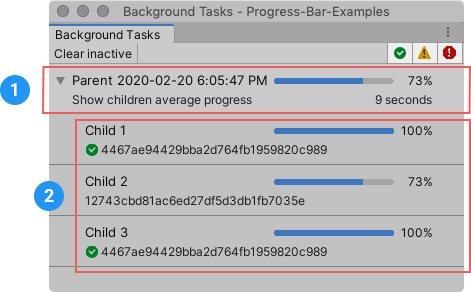
サブタスクを監視することで、複雑なタスクのどの部分に最も時間がかかっているかを把握することができます。これは、ライトマップのベイクなど、何百ものサブタスクが存在する作業に便利です。
タスク状態の表示
バックグラウンドタスクには、次のような状態があります。
| 状態 | 説明 | アイコン |
|---|---|---|
| アクティブ | タスクは実行中で、進捗状況は終了パーセント、または推定の残り時間で報告されます。 | なし |
| 不確定 | タスクは実行中で、進捗状況は報告されますが、どの程度完了に近づいているのかは判断できません。 | なし |
| 完了 | タスクは正常に終了しました。 |
 (チェックマーク) |
| 応答なし | 5 秒間、タスクに関する進捗がありません。 | なし |
| キャンセル | タスクを手動でキャンセルしたため、アクティブではなくなりました。 一部のタスクは、Background Tasks ウィンドウからキャンセルできません。 |
 (警告マーク) |
| 失敗 | タスクは失敗したため、現在はアクティブではありません |
 (エラーマーク) |
状態によるタスクのフィルタリング
Background Tasks ウィンドウのツールバーにあるフィルターオプションを使って、さまざまな種類のタスクを非表示にしたり、表示したりすることができます。

| フィルターオプション | 表示/非表示 |
|---|---|
|
(チェックマーク) |
終了したタスク |
|
(警告マーク) |
キャンセルされたタスクと応答なしのタスク |
|
(エラーマーク) |
失敗したタスク |
アクティブなタスクのキャンセル
一部の実行中のタスクは、Background Tasks ウィンドウから直接キャンセルすることができます。実行中のタスクをキャンセルするには、キャンセル (x) アイコンをクリックします。
非アクティブなタスクの消去
ツールバーの Clear inactive ボタンをクリックすると、リストからすべての非アクティブなタスクが削除されます。
Unity は、ほとんどの終了したタスクを自動的にリストから消去します。ただし、一部のタスクは、手動で消去するまでリストに残るように設計されています。
失敗したタスクやキャンセルされたタスクも、消去するまでリストに残ります。
反応しないタスクを消去するには、まずそれらをキャンセルする必要があります。
グローバルの進歩の表示
Unity エディターのステータスバーには、すべてのアクティブなタスクの全体的な進捗状況を集約して表示するグローバルプログレスバーが表示されます。終了したタスク、失敗したタスク、キャンセルされたタスクは含まれません。