アニメーションイベントを追加する
アニメーションイベントを使用して、特定の時点で関数を呼び出します。この関数は、ゲームオブジェクトにアタッチされた任意のスクリプトに含まれていて、float、int、string タイプ、object リファレンス、または AnimationEvent オブジェクトの 1 つのパラメーターのみを受け入れるものである必要があります。
例えば、以下のスクリプトは文字列を受け入れます。呼び出されると、文字列パラメーターの時間と値をログに記録します。
// An example of C# function that can be called by an Animation Event
using UnityEngine;
using System.Collections;

public class ExampleClass : MonoBehaviour
{
    public void PrintEvent(string s)
    {
        Debug.Log("PrintEvent called at " + Time.time + " with a value of " + s);
    }
}
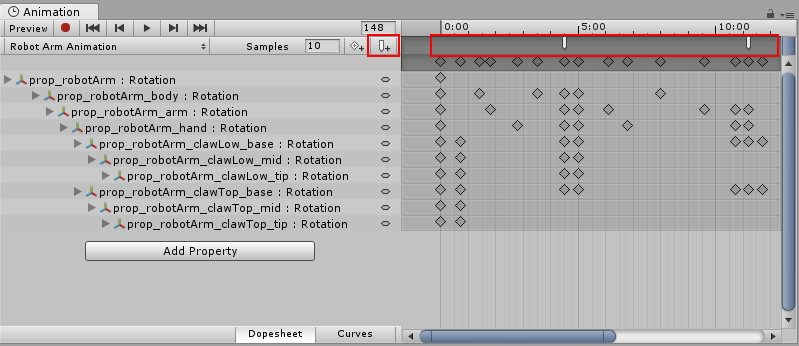
再生ヘッドの現在の位置でクリップにアニメーションイベントを追加するには、Event ボタンをクリックします。任意の位置でアニメーションイベントを追加するには、イベントを追加する イベント ラインを右クリックし、コンテキストメニューから Add Animation Event を選択します。追加したアニメーションイベントをクリックしたままイベントラインへドラッグして再配置します。
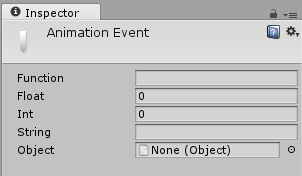
イベントを追加すると、Inspector ウィンドウに Function フィールドが表示されます。呼び出すメソッドをこのフィールドで選択します。アニメーションイベントは、1 つのパラメーターを持つメソッドのみをサポートします。複数のパラメーターを受け入れる関数は選択できません。
ただし、AnimationEvent オブジェクトを使用すると、同時に複数のパラメーターを渡すことができます。AnimationEvent オブジェクトは、float、int、string、および object リファレンスをメンバー値として受け入れます。AnimationEvent オブジェクトは、関数を呼び出すアニメーションイベントの情報も提供します。
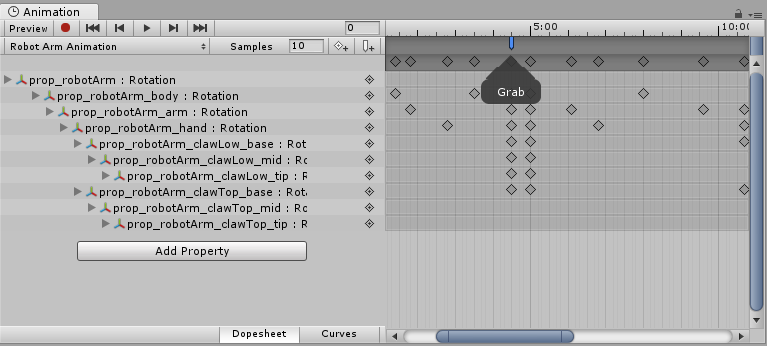
PrintEvent メソッドは ExampleClass から選択されます。クリップに追加されたイベントは、イベントラインにマーカーとして表示されます。マーカーの上にカーソルを重ねると、関数名とパラメーター値のツールチップが表示されます。
イベントラインで複数のイベントを選択して操作できます。イベントラインで複数のイベントを選択するには、Shift キーを押しながらイベントマーカーを 1 つずつクリックします。選択範囲からマーカーを削除するには、Shift キーを押しながら、選択したマーカーをクリックします 。
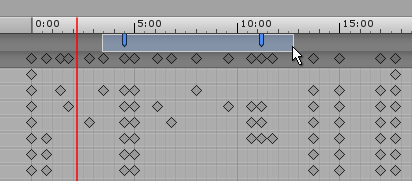
選択ボックスを使用して、複数のアニメーションイベントを選択することもできます。それには、イベントライン内でクリックしたままドラッグします。
アニメーションイベントを削除するには、イベントを選択して Delete キーを押します。アニメーションイベントを右クリックし、コンテキストメニューから Delete Event を選択することもできます。