Asset Store でのパッケージの購入とダウンロード
Asset Store のコンテンツの約 10% は無料でダウンロードできます。有料コンテンツの価格は、オファーの規模と範囲に応じて $5 - $3500 です。多くのパブリッシャーは、パッケージの “lite” (簡易) バージョンを提供しています。これらのパッケージは無料または割引料金で提供されるため、自分のニーズに合っているかどうかを判断できます。
Unity アカウントがない場合は、Asset Store からパッケージを取得する前に作成する必要があります。Unity Hub または Unity エディターの Unity ID をすでに取得している場合は、Unity Asset Store アカウントに同じ ID を使用します。
Asset Store からパッケージを取得したら、Asset Store で使用したのと同じ Unity ID で Hub またはエディターにサインインします。次に、Package Manager ウィンドウを使用して、これらの Asset Store パッケージをプロジェクトに追加します。
Unity アカウントを作成する
新しい Unity アカウントを作成するには、Unity ID を作成 に移動し、手順に従ってください。Unity Asset Store を開き、ユーザーアカウントアイコンを選択し、Create a Unity Account を選択することもできます。
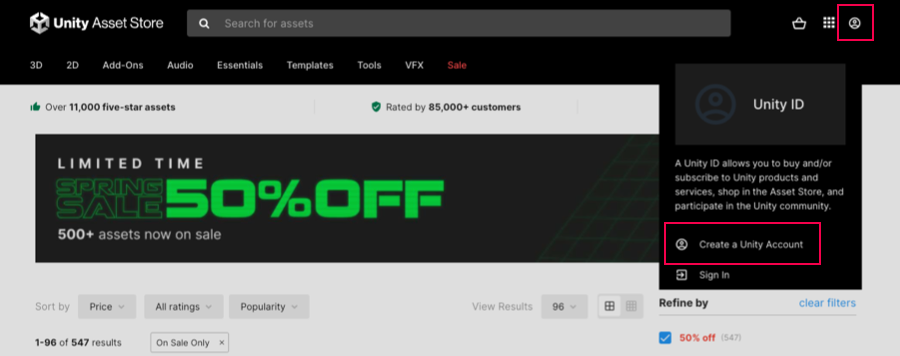
Asset Store でパッケージを見つける
ウェブブラウザーで Asset Store を開くと、メインページに現在のセールスプロモーションと Popular Assets (人気アセット) のリストが表示されます。
お勧めを参照したり、何か特定のものを検索したりできます。特定のアセットを探す場合は、以下の検索、フィルター、ソートの方法を単独で、または組み合わせて使用できます。
- 名前またはキーワードで検索します。
例:
- “fox family” など、特定の何かを検索します。
- “FBX” を検索して、FBX のモデルやツールを含むパッケージを見つけます。
- “demo” (デモ) を検索すると、タイトルに “demo” が含まれるパッケージが表示されます。
- 3D、Audio (オーディオ)、VFX など、参照する関連 Asset Store パッケージのカテゴリを選択します。
- カテゴリを選択した場合は、フィルターサイドバーを使用して結果を絞り込むことができます。例えば、Audio メインカテゴリを選択してから Sound FX サブカテゴリを選択します。
- フィルターサイドバーの項目の任意の組み合わせを使用して、Asset Store パッケージのリストを絞り込みます。例えば、以下のオプションを設定して、iOS 用の Unity の 3D パッケージが含まれるようにお勧めのリストを絞り込めます。
- All Categories (すべてのカテゴリ): 3D を選択
- Unity Versions (Unity バージョン): Unity 2019.x を選択
- Publisher (パブリッシャー): “unity” を検索して Unity Technologies を選択
- Platforms (プラットフォーム): iOS を選択
- Sort by メニューからソート方法を選択します。関連性、人気、評価、リリース日、更新日、名前、価格でソートできます。
ヒント: 最初からやり直す必要がある場合は、フィルターサイドバー上部にある clear filters を選択して、すべてのフィルターオプションをデフォルト値にリセットします。
Asset Store パッケージに関する情報を取得する
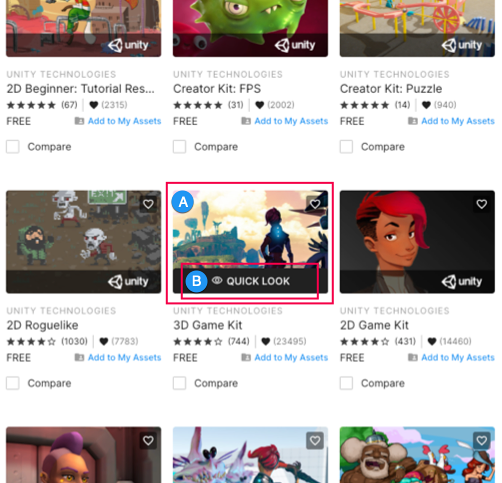
おもしろそうな Asset Store パッケージを見つけたら、以下を行います。
- サムネイル (A) にカーソルを合わせ、QUICK LOOK (B) を選択します。ダイアログにいくつかの画像や動画、基本的な情報が表示されます。
- サムネイル (A) を選択すると、Asset Store パッケージの主要情報ページが開き、パッケージの詳細な説明やコンテンツの一覧を見ることができます。パッケージを Favorites (お気に入り) リストに追加したり、レビューを読んだり、他の Asset Store のお勧めへのリンクを辿ったりすることができます。
Quick Look ダイアログとパッケージの主要情報ページには、以下のボタンのいずれかが表示されます。
- Buy Now ボタンと Add to Cart ボタンを使用して、有料の Asset Store パッケージを購入 できます。
- Add to My Assets を使用して、無料の Asset Store パッケージを取得 できます。
有料の Asset Store パッケージを購入する
Asset Store パッケージを購入する方法は、以下の通りです。
-
Quick Look ダイアログで、Add to Cart を選択します。パッケージの主要情報ページで、Buy Now を選択するか、Add to Cart アイコンを選択します。
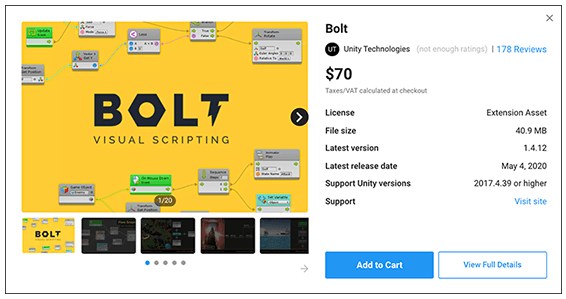
Add to Cart を選択して Asset Store パッケージを購入します パッケージがショッピングカートに入ったことを確認するメッセージが表示されます。
-
アイテムの支払いの準備ができたら、Proceed to Checkout を選択するか、カートにアクセスして Checkout を選択します。
チェックアウトのページが表示されます。
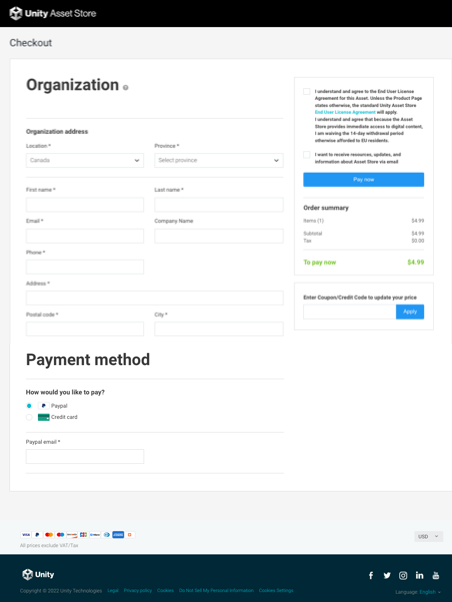
ショッピングカートから Checkout ページにアクセスできます -
Checkout ページで、以下の情報を入力します。
- Address セクションに、住所、E メールアドレス、電話番号を入力します。
- Payment method セクションで、支払いの詳細を入力します。クレジットカードまたは PayPal で支払いが可能です。
- Summary サイドバーで、Order summary と数量が正しいことを確認します。
- Asset Store Terms of Service and EULA (アセットストアサービス規約およびエンドユーザーライセンス契約 (EULA)) を有効にします。
- アセットストアから情報を受け取りたい場合は、メール通知を有効にします。
- セールや特別なプロモーションのクーポンやクレジットがある場合は、Enter Coupon/Credit Code to update your price ボックスにコードを入力し Apply を選択します。
Pay now を選択します。
Asset Store が支払いの処理を終了すると、新しく購入したパッケージが請求書ページに表示されます。
後で注文番号を確認できるように、このページを保存または印刷してください。パブリッシャーは、サポートを提供するときに購入を確認できるように、この番号をリクエストする場合があります。
トランザクションが完了したら、Open in Unity を選択してパッケージの作業を開始できます。後で Unity エディターを開く場合は、Package Manager の My Assets コンテキストにパッケージがリストされます。
Unity Asset Store から有料の Asset Store パッケージを購入すると、Package Manager ウィンドウですぐに使用可能になります。Package Manager にパッケージが表示されるためには、Asset Store で使用したのと同じ Unity ID でログインする必要があります。
プロジェクトへの Asset Store パッケージの追加に関する情報は、パッケージの種類によって異なります。アセットパッケージの追加については、アセットパッケージのダウンロードとインポート を参照してください。UPM パッケージの追加については、アセットストアから UPM パッケージをインストールする を参照してください。
無料の Asset Store パッケージを取得する
無料の Asset Store パッケージを取得する方法は、以下の通りです。
-
Add to My Assets を選択します。
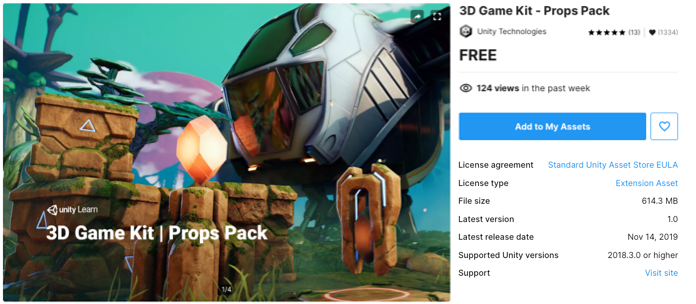
Add to My Assets ボタンを選択して、無料の Asset Store パッケージをダウンロードします Asset Store Terms of Service and EULA を読み、規約に同意する場合は Accept を選択します。
パッケージが My Assets ライブラリに入ったことを確認するメッセージが表示されます。Open in Unity を選択してパッケージの作業を開始できます。後で Unity エディターを開く場合は、Package Manager の My Assets コンテキストにパッケージがリストされます。
無料の Asset Store パッケージを My Assets ライブラリに追加すると、Package Manager ウィンドウですぐに使用可能になります。Package Manager にパッケージが表示されるためには、Asset Store で使用したのと同じ Unity ID でログインする必要があります。
プロジェクトへの Asset Store パッケージの追加に関する情報は、パッケージの種類によって異なります。アセットパッケージの追加については、アセットパッケージのダウンロードとインポート を参照してください。UPM パッケージの追加については、アセットストアから UPM パッケージをインストールする を参照してください。