Brushes
Terrain (地形) に Paint Texture や Smooth Height などのツールを適用する場合、Unity はブラシを使用します。ブラシは Terrain システムの ScriptableObject です。ブラシはツールの形状と影響の強さを定義します。
ビルトインのブラシ
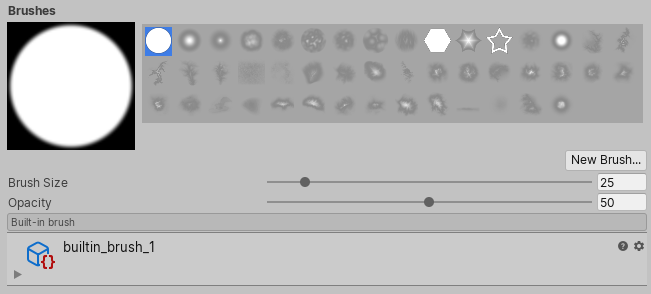
Unity には、一揃いのビルトインのブラシが備わっています。それらは、デザインを素早く描画するためのシンプルな円から、ディテールや自然な様相を作成するのに適したランダムに散布した形状に至るまでさまざまです。
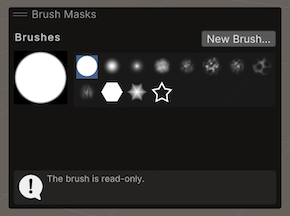
また、Terrain オーバーレイからブラシマスクを選択することもできます。Terrain オーバーレイから利用可能なブラシマスクを表示するには、ペイントに使用できる Terrain ツールを選択します。
独自のブラシ
ニーズに合わせて、固有の形状や特定のパラメーターを持つカスタムのブラシを作成することができます。例えば、特定の地質学的特徴を持つハイトマップテクスチャを使用してブラシを定義し、次に、Stamp Terrain ツールを使用してその形状を Terrain に配置します。
新しいブラシを作成するには、Terrain Inspector ウィンドウの New Brush ボタンをクリックします。
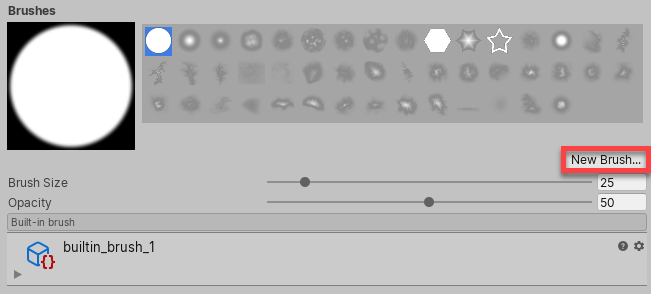
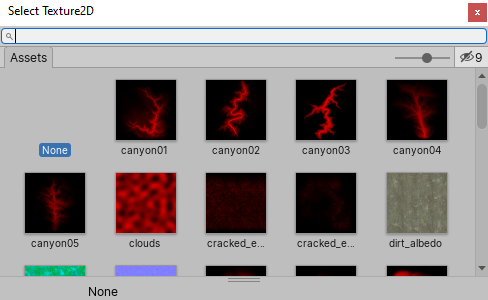
New Brush をクリックすると、Select Texture2D ウィンドウが表示されます。テクスチャを選択して新しいブラシの形状を定義し、Brush Inspector を使って Falloff と Radius Scale の値を調整します。
または、Project ウィンドウで右クリックし、Create > Brush を選択して新しいブラシを作成します。デフォルトのブラシは、白い Mask Texture、Falloff カーブ、Radius Scale 1 で定義された簡単な円を表示します。これらの値を Brush Inspector を使用して変更するか、テクスチャを設定してブラシの形状を定義します。Remap スライダーと Invert Remap Range オプションを使用して、Brush テクスチャのグレースケール値をさらに変更することもできます。
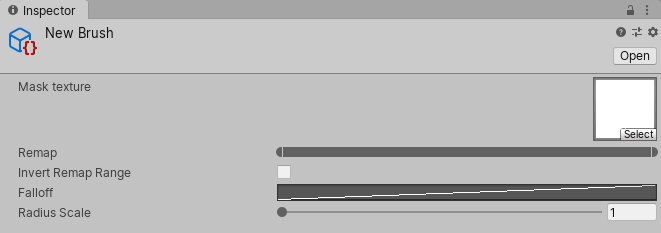
ブラシ設定
| プロパティ | 機能 |
|---|---|
| Mask Texture | ブラシの形状と強さを定義します。プロジェクトでテクスチャを選択すると、テクスチャからグレースケールのマスクが作成されます。選択したテクスチャに複数のカラーチャンネルがある場合、ブラシは Red チャンネルをソースとして使用します。 |
| Remap | Falloff カーブの適用後に、ブラシマスクのグレースケール値を再マップします。エディターでは、スライダーの左側を使用して選択した値にブラシマスクの黒の値を再マップし、スライダーの右側を使用して選択した値にブラシマスクの白の値を再マップします。 |
| Invert Remap Range | Remap スライダーの左側と右側を反転します。基本的にはマスク全体の値を反転します。 |
| Falloff | ブラシの強さに循環的に影響するカーブを定義します。Falloff カーブをクリックして Unity の カーブエディター を開きます。ここで、カーブを編集して、滑らかにフェードするものから鋭いエッジまで、さまざまな効果を作成することができます。 |
| Radius Scale | Falloff カーブのスケールに影響します。このオプションを使って、カーブの半径を増減します。 |
2019–10–22
新しい UI と一致するスクリーンショットに更新し、Brush Inspector の新しいオプションの情報を追加
ブラシ