UPM パッケージの別のバージョンに切り替える
このページの情報を使用して、Unity Registry、スコープ付きレジストリ、または ローカルソース からインストールした UPM パッケージをアップデートします。このページの情報は、Asset Store からインストール したパッケージが UPM 形式である場合にも適用されます。
特定のバージョンのパッケージをインストールする場合は、名前を使ったパッケージのインストール を参照し、任意のステップに従ってバージョンを指定します。
Git URL からインストールしたパッケージをアップデートする場合は、以下のいずれかの方法を使用できます。
- Package Manager ウィンドウでパッケージを探して選択し、Update ボタンをクリックします。
- 新しいリビジョンを使用して、パッケージを Git の依存関係として再インストール します。Git の依存関係でリビジョンを指定する方法については、特定のリビジョンをターゲットにする を参照してください。
- Unity Registry からパッケージを再インストールします。
パッケージを更新するには、次の手順に従います。
Package Manager ウィンドウを開き、ナビゲーションパネル から In Project、Unity Registry、または My Registries を選択します。Updates エントリーを選択することもできます。このエントリーには、プロジェクト内の利用可能なアップデートがあるすべてのパッケージがリストされます。利用可能なアップデートがあるパッケージの横に矢印アイコン (
 ) が表示されます。
パッケージのリスト からアップデートしたいインストール済みのパッケージを選択します。パッケージの情報が 詳細パネル に表示されます。
-
ロックアイコン (
 ) は、このパッケージとバージョンが、インストールされた機能セットにロックされていることを示します。パッケージのロックを解除して別のバージョンを選択するには、Unlock ボタンをクリックします。
ノート: パッケージのロック解除は一時的なものです。ナビゲーションパネル で別のコンテキストを選択するか、Package Manager ウィンドウまたは Unity エディターを閉じると、パッケージはロック状態に戻ります。ただし、パッケージのロックが解除されているときにバージョンを切り替えると (例えば、レジストリから名前を指定してパッケージをインストールする 方法で)、パッケージはロック解除されたままになります。
-
パッケージのリスト でパッケージを選択します。
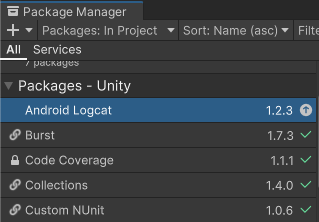
利用可能なアップデートがあるパッケージ -
詳細パネル で、Version History タブを選択します。複数のバージョンが利用可能な場合は、エントリーを展開して各バージョンに固有の情報を表示します。
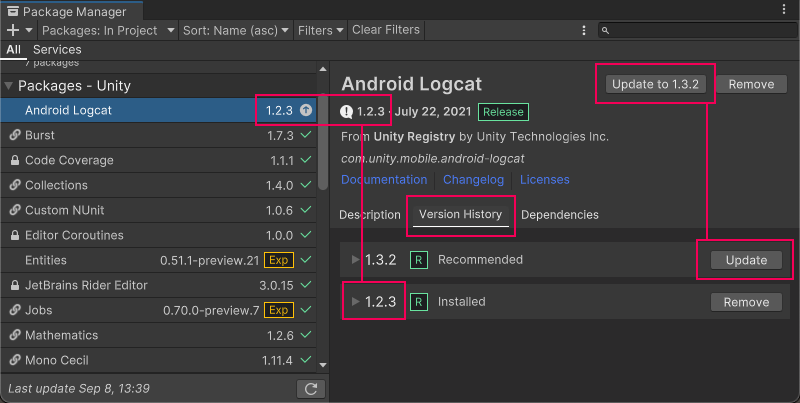
インストール済みのパッケージのバージョン番号が複数の場所に表示され、推奨されるバージョンが Update to #.#.# ボタンに表示されます -
Update to #.# ボタンをクリックするか、または Version History タブにリストされているバージョンの横にある Update ボタンをクリックします。
プログレスバーが終了すると、新しい機能がすぐに利用できます。
注:
- 古いバージョンのパッケージに切り替える場合は、パッケージのコンテンツに対して API Updater を実行しなくてはならない場合があります。
- 複数選択機能を使用すると、1 クリックで複数のパッケージのバージョンを切り替えることができます。詳細は、複数のパッケージまたは機能セットに対するアクションの実行 を参照してください。