カスタムインスペクターの作成
バージョン: 2022.3+
MonoBehaviour と ScriptableObject に対してはデフォルトインスペクターがありますが、独自のクラス用にカスタムインスペクターの作成が求められる場合もあります。カスタムインスペクターは、以下の操作に役立ちます。
- スクリプトのプロパティをよりユーザーが使いやすい表示にする。
- プロパティを整理し、グループ化する。
- ユーザーの選択で、UI の各セクションを表示または非表示にする。
- 個々の設定やプロパティの意味について、追加情報を提供する。
例の概要
この例では、MonoBehaviour クラス用にカスタムインスペクターを作成します。C# スクリプトと UI Builder の両方を使用して UI を作成します。カスタムインスペクターには、カスタムプロパティドロワーもあります。
カスタムインスペクターには、メーカー、製造年、色、タイヤのリストなど、Car クラスのプロパティが表示されます。インスペクターは PropertyField コントロールを使用して Car クラスのプロパティを表示します。また、カスタムプロパティドロワーを使用して Tire クラスのプロパティを表示します。
この例で作成する完成したファイルは、こちらの GitHub リポジトリにあります。
必要な要件
このガイドは、Unity エディター、UI Toolkit、および C# スクリプトに精通している開発者を対象としています。始める前に、以下の点を理解しておいてください。
- ビジュアルツリー
- SerializedObject のデータバインディング
- UI Builder
- フォールドアウト
- PropertyField
- PropertyDrawer
- InspectorElement
新しい MonoBehaviour の作成
カスタムインスペクターを作成するには、最初に MonoBehaviour から継承するカスタムクラスを定義します。カスタムクラスは、いくつかのプロパティを持つ単純な car を表します。
Unity で、任意のテンプレートでプロジェクトを作成します。
Project ウィンドウに、
create-a-custom-inspectorという名前のフォルダーを作成し、すべてのファイルを保存します。-
以下のコンテンツで
Car.csという名前の C# スクリプトを作成します。using UnityEngine; public class Car : MonoBehaviour { public string m_Make = "Toyota"; public int m_YearBuilt = 1980; public Color m_Color = Color.black; } -
シーン内に新しいゲームオブジェクトを作成し、
Carスクリプトコンポーネントをそれにアタッチします。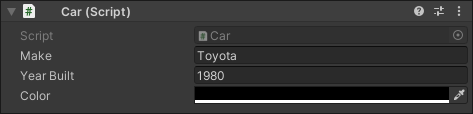
Car オブジェクトのデフォルトインスペクター
カスタムインスペクタースクリプトの作成
任意のシリアライズされたオブジェクトのカスタムインスペクターを作成するには、Editor 基本クラスから派生したクラスを作成し、CustomEditor 属性をそのクラスに追加する必要があります。この属性によって、Unity はこのカスタムインスペクターがどのクラスを表しているのかを知ることができます。
ノート: カスタムインスペクタースクリプトは、Editor フォルダーまたはエディター専用のアセンブリ定義内に置く必要があります。これは、カスタムインスペクターの作成に不可欠な UnityEditor 名前空間に、これらの領域外からアクセスできないためです。これに従わずにスタンドアロンビルドを作成しようとすると、ビルドプロセスは失敗します。
create-a-custom-inspectorフォルダー内にEditorという名前のフォルダーを作成します。-
Editorフォルダー内に以下のコンテンツを含むCar_Inspector.csという名前の C# スクリプトを作成します。using UnityEditor; using UnityEditor.UIElements; using UnityEngine.UIElements; [CustomEditor(typeof(Car))] public class Car_Inspector : Editor { } Carコンポーネントがアタッチされているゲームオブジェクトを選択します。デフォルトインスペクターが表示されます。-
デフォルトインスペクターを置き換えるには、
Car_Inspectorクラス内に、CreateInspectorGUI() をオーバーライドし、UI を含む新しいビジュアル要素を返す、以下のコードを追加します。public override VisualElement CreateInspectorGUI() { // Create a new VisualElement to be the root of our Inspector UI. VisualElement myInspector = new VisualElement(); // Add a simple label. myInspector.Add(new Label("This is a custom Inspector")); // Return the finished Inspector UI. return myInspector; } -
Carコンポーネントがアタッチされているゲームオブジェクトを選択します。このインスペクターは、デフォルトインスペクターの代わりにラベルThis is a custom Inspectorを表示します。
ラベル付きのカスタムインスペクター
UI Builder でカスタムインスペクター UI を作成する
UI Builder でカスタムインスペクター UI を作成し、C# スクリプトを使用して UXML ファイルから UI のロードとインスタンス化ができます。
UI Builder を開くには、Window > UI Toolkit > UI Builder を選択します。
-
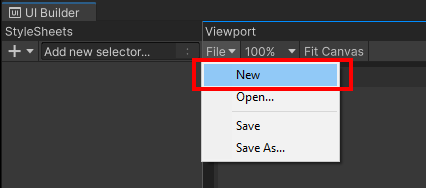
File > **New ** を選択して、新しいビジュアルツリーアセットを作成します。
ラベル付きのカスタムインスペクター -
UI Builder でエディター専用コントロールを有効にするには、Hierarchy ビューで
<unsaved file>*.uxmlを選択し、Editor Extension Authoring チェックボックスにチェックを入れます。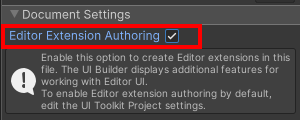
ラベル付きのカスタムインスペクター -
ラベルコントロールを Library から Hierarchy にドラッグします。これにより、ビジュアルツリーにラベルコントコントロールが追加されます。

ラベル付きのカスタムインスペクター -
ラベルコントロールの Inspector パネルで、ラベルのテキストを更新します。
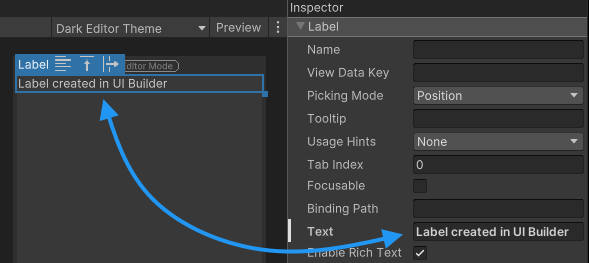
ラベル付きのカスタムインスペクター File > Save を選択し、ビジュアルツリーを
Car_Inspector_UXML.uxmlとしてAssets/create-a-custom-inspectorフォルダーに保存します。
カスタムインスペクターで UXML を使用する
作成した UXML ファイルをカスタムインスペクター内で使用するには、ファイルをカスタムインスペクターに割り当て、CreateInspectorGUI() 関数内でロードして複製し、ビジュアルツリーに追加する必要があります。これを行うには、CloneTree メソッドを使用します。作成された要素の親として動作するように、任意の VisualElement をパラメーターとして渡すことができます。
-
Car_Inspector.cs内で、スクリプトでVisualTreeAssetのパブリック変数を作成し、それにCar_Inspector_UXML.uxmlを割り当てます。public VisualTreeAsset m_InspectorXML; -
CreateInspectorGUI()メソッドを以下のように更新します。public override VisualElement CreateInspectorGUI() { // Create a new VisualElement to be the root of our Inspector UI. VisualElement myInspector = new VisualElement(); // Add a simple label. myInspector.Add(new Label("This is a custom Inspector")); // Load the UXML file. m_InspectorXML= AssetDatabase.LoadAssetAtPath<VisualTreeAsset>("Assets/create-a-custom-inspector/Car_Inspector_UXML.uxml"); // Instantiate the UXML. myInspector = m_InspectorXML.Instantiate(); // Return the finished Inspector UI. return myInspector; } -
Carコンポーネントがアタッチされているゲームオブジェクトを選択します。carコンポーネントの Inspector に、スクリプトによるものと UI Builder/UXML によるものの 2 つのラベルが表示されます。
2 つのラベルがあるカスタムインスペクター
テキストフィールドをバインドする
このカスタムインスペクターは、Car クラスのすべてのプロパティを表示します。ユーザーが UI コントロールのいずれかを変更する場合、Car クラスのインスタンス内の値も変更します。そのために、ビジュアルツリーに UI コントロールを追加し、クラスの個々のプロパティにバインドします。
コントロールをシリアル化されたプロパティにバインドするには、コントロールの binding-path フィールドにプロパティを割り当てます。カスタムインスペクターの作成時、バインディングは自動的に行われます。CreateInspectorGUI() は、ビジュアルツリーを返した後に暗示的にバインドします。詳細は、SerializedObject データバインディングを参照してください。
Car_Inspector_UXML.uxmlをダブルクリックして、UI Builder で開きます。-
TextField コントロールを追加します。
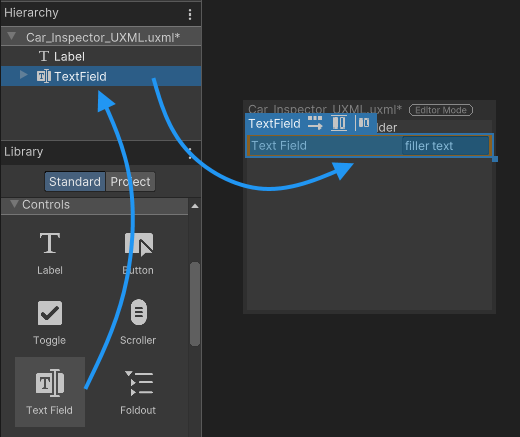
UI へのテキストフィールドの追加 TextField の Inspector パネルで、ラベルテキストを
Make of the carに設定します。-
バインディングパスを
m_Makeに設定します。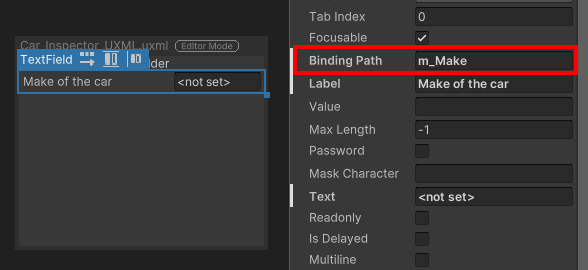
UI Builder でプロパティをコントロールにバインド -
スタイルクラスリストにスタイルクラス
unity-base-field__alignedを追加し、テキストフィールドが Inspector ウィンドウの他のフィールドと揃うようにします。詳細については、BaseField を参照してください。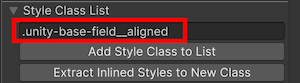
テキストフィールドにスタイルクラスを追加 UI Builder で File > Save を選択します。
-
Carコンポーネントがアタッチされているゲームオブジェクトを選択します。carコンポーネントの Inspector にMake of the carテキストフィールドが表示されます。テキストフィールドは、Carクラスのm_Makeプロパティにバインドされます。
テキストフィールドを表示するカスタムインスペクター
プロパティフィールドをバインドする
Car クラスのプロパティを表示するには、各フィールドのコントロールを追加します。また、コントロールはプロパティのタイプと一致する必要があります。例えば、int は Integer フィールドまたは Integer スライダーにバインドする必要があります。
プロパティタイプに基づいて特定のコントロールを追加する代わりに、汎用の PropertyField コントロールを使用することができます。このコントロールは、ほとんどのタイプのシリアル化されたプロパティで動作し、このプロパティタイプのデフォルトインスペクター UI を生成します。
PropertyField の利点は、スクリプト内部で変数の型を変更すると、Inspector の UI が自動的に調整されることです。ただし、UI Builder 内でコントロールのプレビューを取得することはできません。これは、ビジュアルツリーがシリアル化されたオブジェクトにバインドされるまでコントロールの種類がわからないためです。
Car_Inspector_UXML.uxmlをダブルクリックして、UI Builder で開きます。-
Carクラスのm_YearBuiltプロパティの PropertyField コントロールを追加し、バインディングパスとラベルテキストを設定します。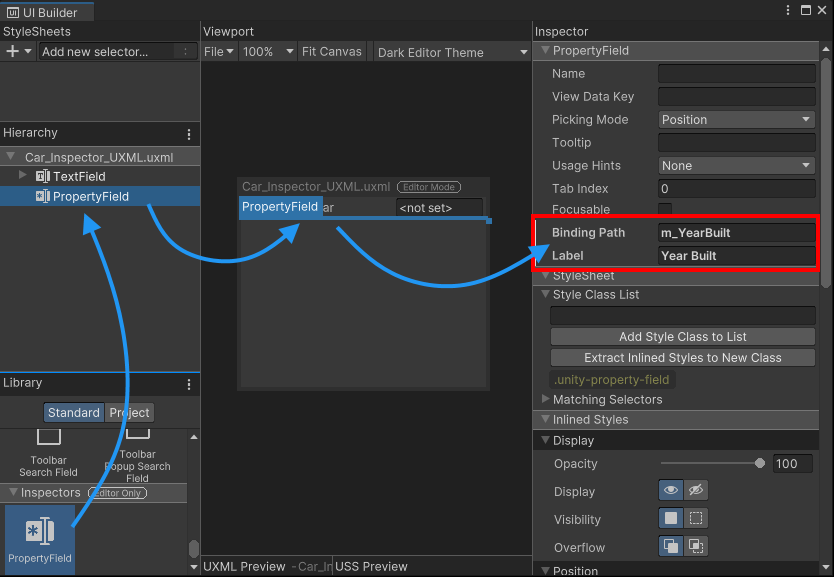
UI Builder でのプロパティフィールドの追加 スタイルクラス
unity-base-field__alignedをスタイルクラスリストに追加します。Carクラスのm_Colorプロパティの PropertyField コントロールを追加し、バインディングパスとラベルテキストを設定します。スタイルクラス
unity-base-field__alignedをスタイルクラスリストに追加します。UI Builder で File > Save を選択します。
-
Carコンポーネントを持つゲームオブジェクトを選択します。これで、carコンポーネントの Inspector に、Year BuiltとPaint Colorのプロパティフィールドが表示されるようになります。
カスタムインスペクターとプロパティフィールド
カスタムプロパティドローワーの作成
カスタムプロパティドロワーは、カスタムの serializable クラスのためのカスタムインスペクター UI です。その serializable クラスが他のシリアライズされたオブジェクトの一部である場合、カスタム UI は Inspector にそのプロパティを表示します。UI Toolkit では、PropertyField コントロールは、フィールドのカスタムプロパティドロワーが存在する場合、それを表示します。
-
create-a-custom-inspectorフォルダーに、以下のコンテンツでTire.csという名前の新しいスクリプトを作成します。using System.Collections; using System.Collections.Generic; using UnityEngine; [System.Serializable] public class Tire { public float m_AirPressure = 21.5f; public int m_ProfileDepth = 4; } -
Car.cs内でCarクラスにリストTireを追加します。完成したCar.csは以下のようになります。using UnityEngine; public class Car : MonoBehaviour { public string m_Make = "Toyota"; public int m_YearBuilt = 1980; public Color m_Color = Color.black; // This car has four tires. public Tire[] m_Tires = new Tire[4]; } -
PropertyField コントロールは、すべての標準的なプロパティタイプで動作し、カスタムのシリアライズ可能なクラスと配列もサポートします。車のタイヤのプロパティを表示するには、別の
PropertyFieldをCar_Inspector_UXML.uxmlに追加してm_Tiresにバインドします。完成したCar_Inspector_UXML.uxmlは以下のようになります。<ui:UXML xmlns:ui="UnityEngine.UIElements" xmlns:uie="UnityEditor.UIElements" editor-extension-mode="True"> <ui:TextField picking-mode="Ignore" label="Make of the car" value="filler text" binding-path="m_Make" class="unity-base-field__aligned" /> <uie:PropertyField binding-path="m_YearBuilt" label="Year Built" class="unity-base-field__aligned" /> <uie:PropertyField binding-path="m_Color" label="Paint Color" class="unity-base-field__aligned" /> <uie:PropertyField label="Tires" binding-path="m_Tires" class="unity-base-field__aligned" /> </ui:UXML> -
Carコンポーネントを持つゲームオブジェクトを選択します。carコンポーネントの Inspector にTiresプロパティフィールドが表示されます。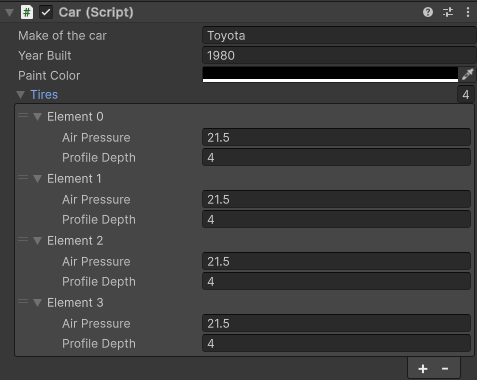
PropertyField コントロールを使用して配列を表示
カスタムプロパティドロワー用の UI の作成
カスタムプロパティードロワーを作成し、リスト内の個々の Tire 要素の外観をカスタマイズすることができます。カスタムプロパティドロワーは、Editor 基本クラスから派生する代わりに、PropertyDrawer クラスから派生します。
C# スクリプトまたは UXML を使用して、プロパティの UI を作成できます。この例では、C# スクリプトを使用してカスタム UI を作成します。カスタムプロパティの UI を作成するには、CreatePropertyGUI メソッドをオーバーライドします。
-
Editorフォルダーに、以下のコンテンツでTire_PropertyDrawer.csという名前の新しいスクリプトを作成します。using UnityEditor; using UnityEditor.UIElements; using UnityEngine.UIElements; [CustomPropertyDrawer(typeof(Tire))] public class Tire_PropertyDrawer : PropertyDrawer { public override VisualElement CreatePropertyGUI(SerializedProperty property) { // Create drawer UI using C#. var popup = new UnityEngine.UIElements.PopupWindow(); popup.text = "Tire Details"; popup.Add(new PropertyField(property.FindPropertyRelative("m_AirPressure"), "Air Pressure (psi)")); popup.Add(new PropertyField(property.FindPropertyRelative("m_ProfileDepth"), "Profile Depth (mm)")); // Return the finished UI. return popup; } } -
Carコンポーネントを持つゲームオブジェクトを選択します。carコンポーネントの Inspector に、Tiresプロパティフィールドとカスタムプロパティドロワーが表示されます。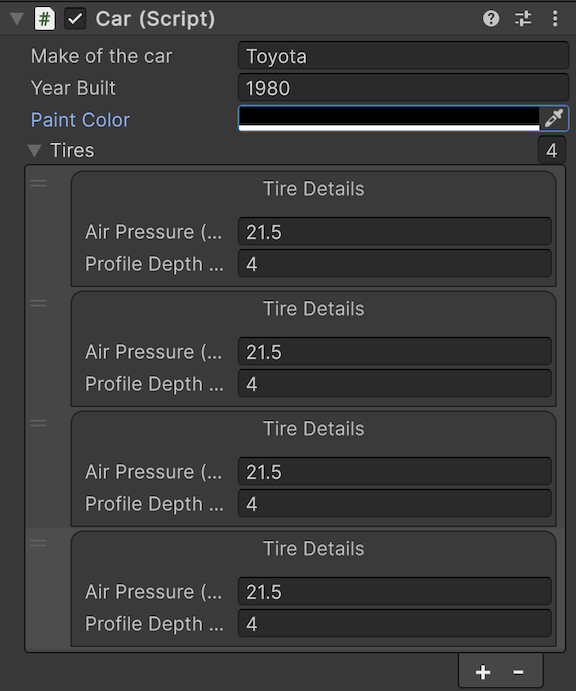
カスタムプロパティドロワーを使用する Inspector
デフォルトインスペクターの作成
デフォルトインスペクター UI を表示するフォールドアウトコントロールを作成します。フォールドアウトコントロールにデフォルトインスペクター UI を添付するには、フォールドアウトへの参照を取得する必要があります。フォールドアウトのビジュアル要素は、UQuery を使用して Inspector のビジュアルツリーから取得し、InspectorElement クラスの FillDefaultInspector メソッドを使用することで、デフォルトインスペクター UI をフォールドアウトコントロールに設定できます。
Car_Inspector_UXML.uxmlファイルをダブルクリックして、UI Builder で開きます。-
フォールドアウトコントロールを UI に追加し、
Default_Inspectorという名前を付けて、ラベルテキストを設定します。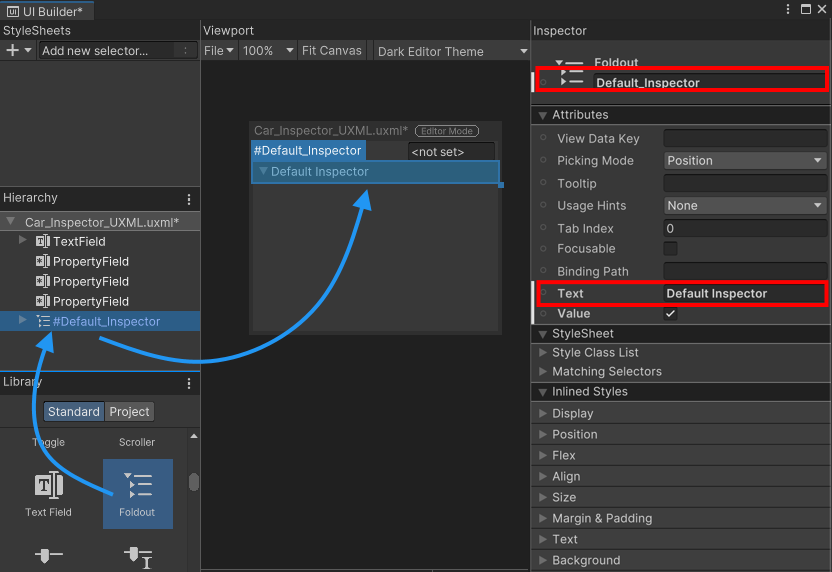
デフォルトインスペクターのフォールドアウト -
Car_Inspector.csファイルで、CreateInspectorGUI()メソッドを更新してDefault_Inspectorフォールドアウトへのリファレンスを取得し、デフォルトインスペクター UI を設定します。完成したCar_Inspector.csは以下のようになります。using UnityEditor; using UnityEditor.UIElements; using UnityEngine.UIElements; [CustomEditor(typeof(Car))] public class Car_Inspector : Editor { public VisualTreeAsset m_InspectorUXML; public override VisualElement CreateInspectorGUI() { // Create a new VisualElement to be the root of our Inspector UI. VisualElement myInspector = new VisualElement(); // Add a simple label. myInspector.Add(new Label("This is a custom Inspector")); // Load the UXML file and clone its tree into the inspector. if (m_InspectorUXML != null) { VisualElement uxmlContent = m_InspectorUXML.CloneTree(); myInspector.Add(uxmlContent); } // Return the finished Inspector UI. return myInspector; } } -
Carコンポーネントを持つゲームオブジェクトを選択します。carコンポーネントの Inspector に、デフォルトインスペクター UI を持つDefault Inspectorフォールドアウトが表示されます。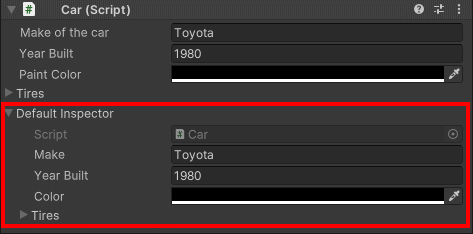
デフォルトインスペクターを持つ Inspector