レジストリから UPM パッケージをインストールする
ノート: Package Manager で UPM パッケージをインストールすると、他のパッケージとその依存関係が評価されて、選択されたバージョンと競合するバージョンがあるかどうかが確認されます。競合や制限が検出された場合は、問題を解決するバージョンがインストールされます。詳細については、依存関係と競合の解決 を参照してください。
Unity Registry またはプロジェクトで定義された スコープ付きレジストリ からパッケージをインストールする場合も、手順は同じです。
-
Package Manager ウィンドウを開き、ナビゲーションパネル から Unity Registry を選択します。スコープ付きレジストリ を設定し、スコープ付きレジストリからパッケージをインストールする場合は、代わりに My Registries を選択します。
ノート: このプロジェクト用にスコープ付きレジストリを定義していない場合、My Registries はナビゲーションパネルに表示されません。
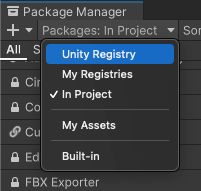
Unity Registry または My Registries を選択 -
パッケージのリスト からインストールしたいパッケージを選択します。パッケージの情報が 詳細パネル に表示されます。
注意インストールするパッケージがパッケージリストにない場合は、それが 実験的 パッケージや プレリリース パッケージなど、検出できないパッケージである可能性があります。実験的パッケージは、すでにインストールされていない限り表示されません。プレリリースパッケージは、Show Pre-release Package Versions プロジェクト設定を有効にすると、Package Manager に表示されます。
オプション:複数のバージョンが使用可能な場合は、インストールするバージョンを選択します。利用可能なバージョンの詳細は、特定のバージョンを見つける を参照してください。
Install をクリックします。
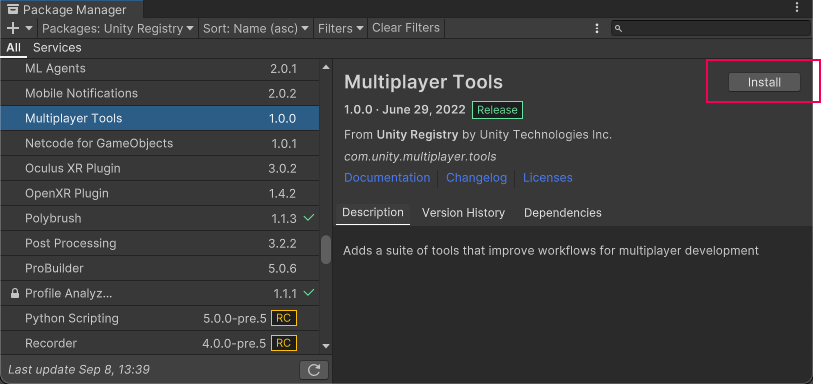
プログレスバーが終了すると、新しいパッケージを使用できます。
ノート: 複数選択機能を使用すると、1 回のクリックで複数のパッケージをインストールできます。詳細は、複数のパッケージに対するアクションの実行 を参照してください。