検索フィールド
Package Manager ウィンドウのリストパネルの上部にある検索フィールドを使用して、入力したテキストに一致するパッケージまたは機能セットを検索できます。
Package Manager ウィンドウでは、検索テキストを入力していくとリストが更新され、ナビゲーションパネル で選択してあったコンテキストに一致するすべてのパッケージまたは機能セットが表示されます。
ノート: Unity パッケージと機能セット、またはアセットストアパッケージのいずれかを検索することができます。選択するリストコンテキストによって、Package Manager が検索する範囲が決まります。
| リストコンテキスト | Package Manager が検索する範囲 |
|---|---|
| In Project | パッケージキャッシュと、現在のプロジェクト下にある Packages フォルダー。 |
| Unity Registry | Unity レジストリ のパッケージと機能セットのリスト。 |
| My Assets | Unity アカウントで利用可能な アセットストアパッケージ のリスト。 |
| ビルトイン | Unity レジストリにある ビルトイン パッケージのリスト。 |
| サービス | インストールできる統合 サービス のリスト。 |
| My Registries | プロジェクトのために定義されたすべての スコープ付きレジストリ。 |
重要: Package Manager ウィンドウでは、コンテキストごとに検索語が呼び出されます。例えば、In Project で検索語を設定すると、Package Manager ウィンドウのリストがフィルタリングされます。その後、他のコンテキストを選択すると、Package Manager ウィンドウの検索はリセットされ、そのコンテキストのすべてのパッケージが表示されます。ただし、In Project に戻ると、Package Manager ウィンドウの検索語が復元され、In Project のリストが再びフィルタリングされます。
このコンテキストごとの検索範囲をさらに詳しく説明すると、同じ検索語を別々のコンテキストで入力した場合、異なる結果が得られます。例えば、Unity Registry コンテキストを選択してから検索フィールドに web と入力した場合の結果は、その後 Built-in コンテキストを選択して同じ用語で検索した場合と異なります。
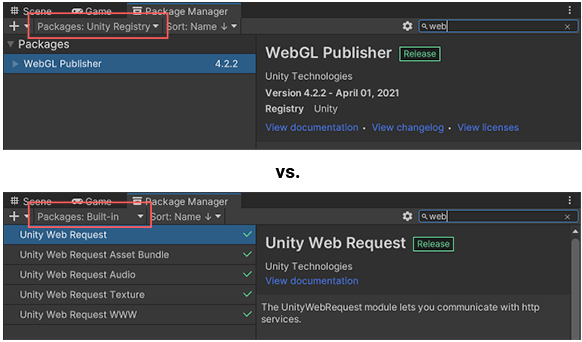
パッケージまたは機能セットは、次のいずれかの検索語で検索できます。
検索テキストは、名前の先頭、真ん中、末尾のいずれかが一致する可能性があります。Package Manager ウィンドウのリストは、動的に更新されます。