Preferences
Preferences (環境設定) を使用して、Unity エディターの動作をカスタマイズします。
Preferences ウィンドウを開くには、メインメニューから Edit > Preferences (macOS では Unity > Settings) に移動します。
Preferences ウィンドウを操作するには、検索フィールドを使用して設定カテゴリのリストにフィルターを適用し、Preferences ウィンドウ内の右側にある詳細ペインでキーワードを選択して強調表示します。
以下の Preferences カテゴリを使用できます。
- 全般的な設定
- 2D
- Analysis
- Asset Pipeline
- 色
- Diagnostics (診断)
- Display Settings
- External Tools
- Jobs
- GI Cache
- Package Manager
- シーンビュー
- 検索
- カスタムパッケージの設定
全般的な設定
General 設定では、Unity で作業する際の全体的な動作をカスタマイズできます。
| プロパティ | 機能 | |
|:————————————-|:——————————————————————————————————————————————————————————————————————————————————————————————————————————————————————————————————————————————————————————————————|:——————————————————————————————————————————————————————–|
| Load Previous Project on Startup | この設定を有効にすると、前回開いていたプロジェクトが Unity の起動時にいつも開くようになります。 | |
| Disable Editor Analytics | これを有効にすると、Unity に情報を送信して自動的にエディターを停止します。Pro 限定。 | |
| Auto-save scenes before building | シーンをビルド前に自動的に保存します。 | |
| Script Changes While Playing | エディターでゲームを実行中にスクリプトが変更されたときのエディターの動作を選択します。 | |
| | Recompile And Continue Playing | スクリプトを再コンパイルし、シーンの実行を続けます。これはデフォルトの動作ですが、シリアライズできないデータに依存するスクリプトの場合は、この設定をしたほうがよい場合があります。 |
| | Recompile After Finished Playing | シーンを手動で停止するまで再コンパイルを保留することで、中断が生じないようにします。 |
| | Stop Playing And Recompile | シーンを即時に停止して再コンパイルすることで、テストを迅速に再開できます。 |
| Code Optimization On Startup | エディター起動時のコード最適化モードを Debug または Release に設定するかどうかを選択します。Debug モードでは、外部のデバッガーソフトウェアをアタッチできますが、エディターの再生モードでプロジェクトを実行するときに C# のパフォーマンスが低下します。Release モードでは、エディターの再生モードでプロジェクトを実行するときに C# のパフォーマンスが向上しますが、外部のデバッガーはアタッチできません。詳細は、コード最適化モード を参照してください。 | |
| Editor Theme | エディターで使用する背景テーマを選択します。 | |
| | Light | 黒いテキストとライトグレーの背景を適用します。 |
| | ダーク | 白いテキストと暗色のテーマを適用します。 |
| Editor Font | Unity エディターに表示するフォントを選択します。デフォルトのフォントは Inter です。 | |
| Editor Default Text Rendering Mode | エディターのテキストレンダリングを定義します。SDF がデフォルトのレンダリングモードです。 |
| | Bitmap | ラスタライズされたビットマップアプローチを使用することで、低解像度のディスプレイでテキストの鋭さが増します。このモードは、DPI が低い画面で使用します。 |
| | SDF (Signed Distance Field) | スケーラブルなテキストレンダリングですが、DPI が低い画面や小さいフォントサイズの場合はテキストが不鮮明に見えることがあります。SDF モードでは、効率的なテキストスケーリングとレンダリングを可能にする技術を使用しますが、ディスプレイによってはテキストの鋭さが低下することがあります。 |
|
| Editor Text Sharpness | エディターに表示されるテキストの鮮明さと鋭さを設定します。 | |
| Busy Progress Delay | “Unity is busy” プログレスバーが表示されるまでの遅延を秒単位で設定します。 | |
| Graph Snapping | グラフビューで移動するグラフ要素と他のグラフ要素を整列させます。Shader Graph などのパッケージではグラフビューが使用されます。Graph Snapping が無効になっている場合は、グラフ要素を自由に動かせます。 |
| Open Game View on Play | 再生モードの開始時に、Game view ウィンドウが開いていない場合は開きます。ツールバーの再生ボタン を右クリックして、この設定を有効にすることもできます。 | |
| Use Project Path in Window Title | メインウィンドウタイトルのプロジェクト名をディスク上のプロジェクトパスに置き換えます。 |
|
| Interaction Mode | | エディターが更新されるまでのアイドル状態の時間を指定します。1 つのフレームが終了すると、エディターは指定された時間が経つまで待機してから次のフレームを開始します。
これにより、エディターのパフォーマンスをスロットリングして、CPU リソースと電力の消費を削減できます。
例えば、エディターのパフォーマンスをテストする場合は、このプロパティを No Throttling に設定します。ノート PC のバッテリー寿命を延ばすといった目的で節電するには、このプロパティをいずれかのスロットルモードに設定します。
スロットルモードでは、ユーザーがエディターを操作すると (例えば、シーンビューでのパンニング)、エディターのアイドル状態が終了します。
注意再生モードでは、この設定で適用したスロットリングはすべて無視されます。ゲームビューで VSync オプションを有効にするか、Application.targetFrameRate を –1 ではない値に設定しない限り、エディターは速やかに更新されます。 |
| | Default | エディターのアイドル状態は 1 ティックごとに最長で 4 ミリ秒続きます。1 つのフレームに 5 ミリ秒以上かかる場合は、エディターはアイドル状態にならず、次のフレームが自動的に開始されます。 |
| | No Throttling | フレームが終了するたびに、次のフレームがすぐに開始されます。エディターは待機せずに速やかに更新されます。
このモードでは CPU リソースが大量に消費されます。ノート PC を使用している場合は、バッテリの消費が速くなる可能性があります。 |
| | Monitor Refresh Rate | エディターのアイドル状態は、最長でモニター更新レート (ミリ秒単位) まで続きます。ほとんどのモニターでは 16 ミリ秒です。 |
| | Custom | アプリケーションのアイドル状態の最長時間を指定します。
このオプションを選択すると Frame Throttling (milliseconds) プロパティが表示されます。 |
| Frame Throttling (milliseconds) | | Interaction Mode を Custom に設定した場合は、フレームから次のフレームまでにエディターがアイドル状態にある時間をこのプロパティで指定します。0 から 33 ミリ秒までの値を指定できます。この値を 0 に設定した場合の動作は、Interaction Mode が No Throttling に指定されているときと同じになります。 |
| Package Manager Log Level | Package Manager ログへのレポートの LOD を選択します。 | |
| | エラー | 予期しないエラーと失敗のみを表示します。 |
| | 警告 | 問題につながる可能性がある異常な状況を表示します。 |
| | Info | 概要情報のみのメッセージを表示します。 |
| | Verbose | 詳細情報メッセージを表示します。 |
| | Debug | デバッグの概要メッセージを表示します。 |
| | Silly | デバッグの詳細メッセージを表示します。 |
| Enable extended Dynamic hints | 拡張動的ヒントを有効にする場合に選択します。拡張動的ヒントが有効な場合は、プロパティ、オブジェクト、ツールの上にカーソルをしばらく重ねたときに表示される情報の量や、動的ヒントの情報量が増えます。 |
|
| Perform Bump Map Check | これを選択すると、マテリアルインポート時のバンプマップチェックが有効になり、法線マップのマテリアルスロットで使用されるテクスチャが実際に法線マップとして定義されているかどうかをチェックできます。 |
|
| Timestamp Editor log entries | Editor.log メッセージにタイムスタンプとスレッド ID を追加します。 |
|
| Enable Helper Bar | メインのエディターウィンドウの下部にあるステータスバーにヘルパーバーを表示します。 |
|
| Enable PlayMode tooltips | 再生モード中のエディターでツールチップが有効になります。 |
|
| Enable Alpha Numeric Sorting | この設定を有効にすると、Hierarchy ウィンドウの右上にボタンが表示されます。Hierarchy ウィンドウでゲームオブジェクトのデフォルト Transform ソートと Alphanumeric ソートをこのボタンで切り替えられます。 ||
| Default Prefab Mode | Hierarchy ウィンドウでプレハブインスタンスを開くために使用する プレハブモード を選択します。 | |
|
| In Isolation | 現在のシーンを非表示にして、プレハブ自体に関連するゲームオブジェクトを表示します。 |
|
| In Context | シーンの残りの部分は表示したままで、そのシーンが編集されないようにします。 |
| Show All Windows in Taskbar | ドッキングされていない補助的な Editor ウィンドウをタスクバーと Alt+Tab メニューに表示します。この設定は Windows でのみ機能します。この設定を有効にすると、ドッキングされていない Editor ウィンドウはタスクバーに最小化され、デフォルトでは 1 つのタスクバー項目にまとめられます。 | |
2D
2D 設定では、2D 関連の機能とパッケージの設定を定義できます。2D 関連パッケージ (Tilemap Editor パッケージなど) をプロジェクトに インストール すると、その環境設定がこのセクションに表示されます。
物理演算
Physics 設定では、UI で使用する色などの 2D 物理演算を設定します。
| プロパティ | 機能 | |
|---|---|---|
| コライダー | 以下の UI 要素の色を設定します。 | |
| Awake Color (Outline) | Collider 2D ギズモがアタッチされている Rigidbody 2D が Awake であるときの Collider 2D ギズモのアウトラインの色を設定します。 | |
| Awake Color (Filled) | Collider 2D ギズモがアタッチされている Rigidbody 2D が Awake であるときの Collider 2D ギズモの内部塗りつぶしの色を設定します。 | |
| Asleep Color (Outline) | Collider 2D ギズモがアタッチされている Rigidbody 2D が Asleep であるときの Collider 2D ギズモのアウトラインの色を設定します。 | |
| Asleep Color (Filled) | Collider 2D ギズモがアタッチされている Rigidbody 2D が Asleep であるときの Collider 2D ギズモの内部塗りつぶしの色を設定します。 | |
| Bounds Color | Collider 2D が作成するすべての PhysicsShape2D の境界の色を設定します。 | |
| Contacts | 以下の UI 要素に使用する色を設定します。 | |
| Contact Color | Collider 2D ギズモの接触の色を設定します。接触は接触点を起点とする接触法線方向への矢印として表示されます。 | |
| Contact Arrow Scale | Collider 2D 接触矢印のスケールを設定します。値が大きいほど、矢印は大きく描画されます。 | |
Analysis
Analysis 設定では、プロファイラー の設定を定義できます。詳細は、プロファイラー環境設定のリファレンス を参照してください。
| プロパティ | 機能 |
|---|---|
| Frame count | プロファイラーがキャプチャするフレームの最大数を設定します。300 から 2,000 までの値を設定できます。 |
| Show stats for current frame | デフォルトでは、Current Frame ボタンを選択して Current Frame モードになると、フレームインジケーターラインに現在のフレームの統計情報についての注釈が付かなくなります。これは、統計情報の注釈を使用すると、データをリアルタイムで表示することが難しくなることがあるためです。注釈を表示するには、この設定を有効にします。 |
| Default recording state | プロファイラーをどのような記録状態で開始するのかを選択します。Enabled、Disabled、または Remember を選択します。ユーザーがプロファイリングセッション中にこのボタンを有効または無効にしても、Enabled の場合は次のセッションの開始時に Record ボタンは有効になり、Disbled の場合は無効になります。Remember の場合は、ユーザーがセッション中に Record ボタンを有効または無効にしたかどうかが記憶されて、次回に Profiler ウィンドウを開いたときに、Record ボタンは前回の状態になります。 |
| Default editor target mode | Target Selection ドロップダウンでのデフォルトのターゲットモードを選択します。Playmode または Editor を選択します。 |
| Custom connection ID | Profiler ウィンドウ または Console ウィンドウ の Target Selection ドロップダウンに表示するアプリケーション実行デバイスの接続名を入力します。 |
Asset Pipeline
| プロパティ | 機能 | |:—|:—| |Auto Refresh|この設定を有効にすると、変更されたアセットが自動的にインポートされます。 | |Import Worker Count %| 新しいプロジェクトの Desired Import Worker Count (最適なインポートワーカーの数) を、使用可能な論理 CPU コアの割合として入力します。例えば、システムに 16 個の論理コアがある場合に、これが 25% に設定されていると、新しいプロジェクトの Desired Import Worker Count は 4 に設定されます。この値をあまり高く設定すると、インポートワーカープロセスは、ファイルの読み書きなど、他のプロセスやシステムリソースとの競合の必要性が生じます。25% のデフォルト値は、ほとんどの状況に適しています。| |Directory Monitoring (available only on Windows)|すべてのプロジェクトファイルをスキャンしてアセットの変更を検出するのではなく、ディレクトリを監視する場合には、この設定を有効にします。| |Compress Textures on Import|この設定を無効にすると、インポート 時にテクスチャ圧縮がスキップされます。テクスチャは通常、非圧縮形式でインポートされます。 | |Verify Saving Assets|保存するアセットを個々に確認するには、この設定を有効にします。アセットが保存されるときに、ダイアログが表示されます。 | |Unity Accelerator (Cache Server)| | |Default Mode|キャッシュサーバーのデフォルト設定を定義します。デフォルトで有効にするか無効にするかを設定します。この設定は Unity エディターの設定でプロジェクトごとにオーバーライドできます。詳細は、Unity Accelerator を参照してください。 | |Default IP address|キャッシュサーバーが使用するデフォルトの IP アドレスを設定します。この設定は Unity エディターの設定でプロジェクトごとにオーバーライドできます。| |Check Connection|このボタンをクリックすると、リモートキャッシュサーバーに接続しようとします。|
色
Colors の設定では、Unity エディターのさまざまなユーザーインターフェース要素の色を選択できます。
| プロパティ | 機能 | | |:—|:—| :—————–| |Animation|この設定では、アニメーションプロパティの色設定をカスタマイズします。 | | | |Property Animated|現在アニメーション化されているプロパティを示す色。| | |Property Candidate|最近変更したアニメーションプロパティを示す色。| | |Property Recorded|アニメーションプロパティがアニメーションクリップの変更を自動で記録することを示す色。| |全般的な設定|この設定では、General 設定の色設定をカスタマイズします。 | | ||Playmode Tint| 再生モードのときにエディターを識別しやすいように付ける色。再生モードを開始すると、エディター全体がここで選択した色になります。エディターには再生モードで使用できない操作があります。編集した値の一部を再生モードの終了時にリセットできます。| |Scene プロパティセクション|この設定では、シーンの設定をカスタマイズします。 | | | |Background|Scene FX skybox 設定がオフのときに、シーンカメラがクリアする色を設定します。| | |Background for Prefabs|Scene FX skybox 設定がオフのときに、シーンカメラがクリアする色を設定します。| | |Contribute GI: Off / Receive GI: Light Probes|ゲームオブジェクトの Static Editor Flags で ContributeGI が無効になっている場合に表示する色を設定します。| | |Contribute GI: On / Receive GI: Light Probes|ゲームオブジェクトの Static Editor Flagsで ContributorGI が有効であり、レンダラーの ReceiveGI プロパティが Lightmaps に設定されている場合に表示する色を設定します。| | |Contribute GI: On / Receive GI: Lightmaps|ゲームオブジェクトの Static Editor Flags で ContributeGI が有効であり、レンダラーの ReceiveGI プロパティが Light Probes に設定されている場合に表示する色を設定します。| | |Grid|シーンビューのグリッドの色を設定します。| | |Guide Line|シーンビューでのガイド線の色を設定します。| | |Material Validator Pure Metal|Validate Albedo または Validate Metal Specular デバッグレンダリングモード でマテリアルのプロパティを示す色を設定します。| | |Material Validator Value Too High|Validate Albedo または Validate Metal Specular デバッグレンダリングモード でマテリアルの値が高すぎることを示す色を設定します。| | |Material Validator Value Too Low |Validate Albedo または Validate Metal Specular デバッグレンダリングモード でマテリアルの値が低すぎることを示す色を設定します。 | | |Selected Axis|Move、Rotate、または Scale ツールの使用時に、選択したハンドルを強調表示する色を設定します。 | | |Selected Children Outline|選択したオブジェクトの子のアウトライン色を設定します。| | |Selected Material Highlight|シーンビューでサブメッシュへの ping を実行するために、MeshRenderer でメッシュをクリックすると表示されるアウトラインの色を設定します。 | | |Selected Outline|選択したゲームオブジェクトのアウトラインの色を設定します。| | |UI Collider Handle|Unity UI のパディング可視化に使用する色を設定します。| | |Volume Gizmo|ギズモでオーディオソースを示す色を設定します。| | |Wireframe|ワイヤーフレームのレンダリングモードがアクティブであるときのワイヤーフレームの色を設定します。| | |Wireframe Overlay|テクスチャワイヤーフレームのレンダリングモードがアクティブな場合のワイヤーフレームの色を設定します。| | |Wireframe Selected|ギズモオプションで Selection Wire を有効にすると、選択したワイヤーフレームがここで設定した色で表示されます。| | |X Axis|X 軸に影響するビルトイン Transform ツールハンドルの色を設定します。| | |Y Axis|Y 軸に影響するビルトイン Transform ツールハンドルの色を設定します。| | |Z Axis|Z 軸に影響するビルトイン Transform ツールハンドルの色を設定します。|
Diagnostics (診断)
Unity に問題をレポートすると、原因の特定に役立つ診断スイッチの有効化を Unity サポートチームから依頼される場合があります。アプリケーションでの診断の実行は、エディターでもプレイヤーでも、パフォーマンスとユーザー体験に影響します。診断は Unity サポートチームから依頼された場合にのみ実行してください。
アプリケーションで診断スイッチがアクティブな場合は、コンソールに警告が表示されます。スイッチをリセットするには、Diagnostics タブで Reset all をクリックします。
アクティブな診断スイッチが Unity エディターの起動を妨げている場合は、--reset-diagnostic-switches パラメーターを使用して、そのコマンドラインのすべてのスイッチをリセットします。起動時のコマンドライン引数の使用ついて、詳しくは コマンドライン引数 を参照してください。
Display Settings
Display Settings では、アタッチされたモニターのゲームビューの動作をカスタマイズします。
| プロパティ | 機能 |
|---|---|
| Sort Display Order (Windows Only) | この設定を有効にすると、アタッチされたモニターのディスプレイ番号が、メインディスプレイからの距離を基準にソートされます。この設定は Windows でのみ機能することに注意してください。 |
| Show notification when entering fullscreen | これを有効にすると、ゲームビューで全画面モードを終了するショートカット (CTRL+SHIFT+F7) の通知が全画面モードで表示されます。これを無効にすると、全画面モードを終了するショートカット通知は表示されません。 |
| Show game view toolbar on Fullscreen | これを有効にすると、ギズモや統計などのゲームオブジェクトを含むゲームビューコントロールバーが全画面モードで表示されます。 |
| Standalone simulation monitor mapping | デバイスにマッピングされたスタンドアロンアロンモニターの数を表示します。 |
External Tools
External Tools 設定では、スクリプティング、画像の操作、ソースコントロールのための外部アプリケーションを設定できます。
| プロパティ | 機能 |
|---|---|
| External Script Editor | スクリプトファイルを開くために使用するアプリケーションを選択します。ビルトインのサポートを備えたスクリプトエディターに正しい引数が自動的に渡されます。Visual Studio Community、Visual Studio Code (VSCode)、JetBrains Rider はビルトインのサポートを備えています。Open by file extension オプションでは、ファイルを開くときに、ファイルタイプに適したデバイスのデフォルトアプリケーションが使用されます。デフォルトのアプリケーションを使用できない場合は、ファイルを開くアプリケーションを選択するためのウィンドウが開きます。 |
| External Script Editor Args | このフィールドでは、ユーザーがファイルを開くときに Unity からコードエディターに送信できるパラメーターをコントロールします。引数 $(File)、$(Line)、$(Column) で、ファイル名、行番号、列番号が外部コードエディターに渡されます。コードエディターはこれらの引数を使用して、適切なカーソル位置で適切なファイルを開きます。例えば、Unity コンソールでエラーメッセージをダブルクリックすると、そのエラーメッセージの引数が外部エディターに渡されます。外部エディターでは、エラーが発生した位置で適切なファイルが開かれます。このフィールドを手動で編集して、Unity が外部コードエディターに送信する引数をカスタマイズできます。Reset argument ボタンをクリックして、このフィールドをデフォルト設定にリセットします。 |
| Generate all .csproj files | この設定を有効にすると、すべての .csproj ファイルが生成されます。コードエディターは、.sln ファイルと .csproj ファイルを使用して、プロジェクトに関するデータにアクセスします。.csproj ファイルは、XML 形式で記述データまたはメタデータを格納します。このデータには、バージョン情報、プラットフォーム要件、ビルドファイル、データベース設定が含まれることがあります。 これらのファイルが存在する場合、コードエディターはファイルに含まれているデータを使用して、潜在的なコンパイルエラーの強調表示など、便利な機能を提供できます。この設定を有効にすると、プロジェクト内で .csproj ファイルが生成可能であれば生成されます。 |
|
Extensions handled (Rider または Visual Studio Code を External Script Editor として選択した場合にのみ使用可能) |
このフィールドでは、External Script Editor で開かれるファイルタイプを指定します。このフィールドには、スクリプトエディターによってデフォルトで開かれるファイルのリストが事前に入力されています。このリストに他のファイルタイプを追加するには、ファイル拡張子を入力し、各拡張子をセミコロンで区切ります。 |
| Image application | 画像ファイルを開くのに使うアプリケーションを選択します。 |
| Revision Control Diff/Merge | ソースコントロールリポジトリでのファイルの不一致を解決するためのアプリケーションを選択します。これらのツールはデフォルトのインストール場所で検出されます。Windows では、TortoiseMerge、WinMerge、PlasticSCM マージ、Beyond Compare 4 のレジストリキーがチェックされます。 詳細は、この後の Revision Control Diff/Merge セクションを参照してください。 |
Revision Control Diff/Merge
Unity は現在以下のツールをサポートしています。
- SourceGear DiffMerge
- TkDiff
- P4Merge
- TortoiseMerge
- WinMerge
- PlasticSCM Merge
- Beyond Compare 4
注意これらは Unity にデフォルトで含まれていないサードパーティ製のツールであるため、個別にダウンロードしてインストールする必要があります。
カスタムのリビジョンツールを設定するには、以下の手順で行います。
- Revision Control Diff/Merge ドロップダウンリストから Custom Tool を選択します。
- カスタムツールのインストールフォルダーへのパスを入力します。Mac の場合は、ツールのインストールフォルダーの Contents / MacOS フォルダーを示す必要があります。
- 2 者間差分、3 者間差分、マージの引数を入力します。
リビジョンツールでファイルレイアウトを指定するには、以下の引数を使用します。
| プロパティ | 機能 |
|---|---|
#LTITLE |
左のタイトル |
#RTITLE |
右のタイトル |
#ATITLE |
祖先のタイトル |
#LEFT |
左のファイル |
#RIGHT |
右のファイル |
#ANCESTOR |
祖先ファイル |
#OUTPUT |
出力ファイル |
#ABSLEFT |
左のファイルへの絶対パス |
#ABSRIGHT |
右のファイルへの絶対パス |
#ABSANCESTOR |
祖先ファイルへの絶対パス |
#ABSOUTPUT |
出力ファイルへの絶対パス |
例


GI Cache
Global Illumination (GI) システムは、各コンピューターのキャッシュを使用して、リアルタイムのグローバルイルミネーションの事前計算用中間ファイルを格納します。コンピューター上のすべてのプロジェクトがキャッシュを共有します。
| プロパティ | 機能 |
|---|---|
| Maximum Cache Size (GB) | スライダーを使用して、GI キャッシュフォルダーの最大サイズを設定します。GI キャッシュフォルダーは、できるだけこの値より小さなサイズになるように維持されます。空きスペースを増やすために、未使用のファイルは定期的に削除されます (古いファイルから削除されます)。これは自動処理であるため、ユーザーによる操作は不要です。 注意現在のシーンに GI キャッシュ内のすべてのファイルを使用する場合は、キャッシュサイズを増やしてください。サイズを増やさないと、ベイク中にはリソース負荷の高い再計算が発生します。これは、シーンが非常に大きい場合やキャッシュサイズが小さすぎる場合に発生します。 |
| Custom cache location | このオプションを有効にすると、GI キャッシュフォルダーを指定場所に保存できます。デフォルトでは、GI キャッシュは Caches フォルダーに保存されます。すべてのプロジェクトがこのキャッシュフォルダーを共有します。 ヒント:GI キャッシュを SSD ドライブに格納すると、ベイクプロセスが I/O バウンドである場合は、ベイクが速くなります。 |
| Cache Folder Location | Browse ボタンをクリックして、キャッシュの場所を指定します。 |
| Cache compression | このオプションを有効にして、GI キャッシュ内のデータファイルを圧縮することで、ハードドライブの使用スペースを削減できます。デフォルトではデータファイルは LZ4 で圧縮されます。命名スキームはハッシュとファイル拡張子です。ハッシュはライティングシステムへの入力に基づいて計算されるため、以下の設定、プロパティ、アセットのいずれかを変更すると、ライティングの再計算が発生します。 - Materials (Textures、Albedo、Emission) - Lights - Geometry - Static flags - Light Probe groups - Reflection probes - Lightmap Parameters ヒント:Raw Enlighten Realtime Global Illumination データにアクセスする必要がある場合は、Cache Compression を無効にして、キャッシュを削除してください。 |
| Clean Cache | キャッシュディレクトリを消去するために、このボタンを使用します。 エディターの実行中に GI キャッシュディレクトリを手動で削除することは安全ではありません。その理由は、エディターは起動時に GiCache フォルダーを作成して、それらのファイルへのリファレンスを維持するからです。Clean Cache ボタンを押すと、ディスク上のファイルへのすべてのリファレンスはリリースされてから削除されます。 |
| Cache size is | キャッシュの現在のサイズを表示します。 |
| Cache Folder Location | 現在のキャッシュフォルダーの場所を表示します 。 |
Jobs
ジョブシステム を使用すると、シンプルで安全なマルチスレッドコードを記述できるため、アプリケーションがコードを実行するときには、使用可能なすべての CPU コアを利用できます。ジョブシステムでアプリケーションのパフォーマンスを向上させることができます。
| プロパティ | 機能 |
|
|:—|:—|:-|
|Use Job Threads| Use Job Threads を無効にすると、メインスレッドですべてのジョブが実行されます。デバッグ中に問題のスペースをシンプルにして、すべての並列処理を解消するには、Use Job Threads を無効にすることで、すべてのジョブがスケジュールされた直後にメインスレッドで実行されるようになります。Use Job Threads を無効にすることは、JobsUtility.JobWorkerCount を 0 に設定した場合と同じ効果があります。
Use Job Threads は、エディターの再起動時にデフォルトで有効になります。 ||
|Enable Jobs Debugger| Enable Jobs Debugger を無効にすると、ジョブシステムの安全システムチェック が削除されます。安全システムチェックは、競合状態の可能性を検出して、それらが原因で発生する可能性のあるバグを防止します。ジョブシステムの安全性チェックのオーバーヘッドなしでパフォーマンスを監視するには、Enable Jobs Debugger を無効にします。
Enable Jobs Debugger は、エディターの再起動時にデフォルトで有効になります。 ||
|Leak Detection Level| リーク検出モードを選択します。リーク検出では、MallocTracked で作成された割り当てが FreeTracked で解放されるかどうかがチェックされます。アンマネージメモリを解放しないと、メモリリークが発生して、メモリの使用に悪影響が及び、パフォーマンスが低下します。メモリリークは、エディターのドメインリロード後も続きます。
エディターと開発ビルドでは、デフォルトで Enabled が選択されています。開発用ではないビルドでは、Leak Detection Level のデフォルトモードは Disabled です。 ||
||Disabled| アンマネージメモリリークを検出しません。 |
||有効| 各リークカテゴリのすべてのメモリリークの軽量カウントを実行します。このオプションでは、ドメインアンロードプロセスの一部として、リークの数のみが出力されます。検出されたリークを見つけるには、Enabled With Stack Trace リーク検出モードを使用します。 |
||Enabled With Stack Trace| FreeTracked で割り当てを解除されていない MallocTracked 割り当てのコールスタックをリーク検出でレポートします。Enabled With Stack Trace では、パフォーマンスコストを割り当てに追加できます。ネイティブメモリリークを意図的に追跡するには、Enabled With Stack Trace のみを使用してください。Enabled With Stack Trace では、Enabled と同じように、ドメインアンロードプロセスの一部としてリークがレポートされます。
Enabled With Stack Trace は、エディターと開発ビルドでのみ選択できます。 |
Package Manager
Package Manager の設定を使用して、以下のパッケージのキャッシュのデフォルト場所を変更します。
- Unity Registry からインストールしたパッケージ
- Asset Store からダウンロードしたパッケージ
| プロパティ | 機能 |
|---|---|
| パッケージ | Unity Registry からインストールしたパッケージを格納するキャッシュの場所を設定します。詳細は、グローバルキャッシュの場所のカスタマイズ を参照してください。 |
| My Assets | Asset Store からダウンロードしたパッケージを格納するキャッシュの場所を設定します。詳細は、Asset Store のキャッシュ場所のカスタマイズ を参照してください。 |
Scene View
編集中のオブジェクトの配置や表示をカスタマイズするには、Scene View (シーンビュー) 環境設定を使用します。
| プロパティ | 機能 |
|---|---|
| Create Objects at Origin | Scene pivot ではなく、ワールド座標 0,0,0 で新規オブジェクトを作成します。デフォルトでは無効になっています。 |
| Create Objects with Constrained Proportions |
Transform コンポーネントでのスケールのデフォルト動作を定義できます。 この設定を有効にすると、スケール軸の値を調整したときに、他の値も比例して調整されるようになります。 |
| Auto-hide gizmos | Inspector で折りたたまれているコンポーネントのギズモを非表示にすることができます。 |
| Refresh the Scene view only when the Editor is in focus | この設定を有効にすると、エディターが手前のアプリケーションでない場合に、シーンビューの “Always Refresh” フラグを無視できるようになります。 |
| Line Thickness | Transform ツール の線の太さを設定します。 |
| Enable filtering while searching | シーンビューで一致しない項目をグレーアウトすることができます。デフォルトでは有効になっています。 |
| Enable filtering while editing LOD groups | LOD グループの編集時に、シーン内の他のオブジェクトをグレーアウトできます。デフォルトでは有効になっています。 |
検索
Search 設定では、エディターの検索を設定します。
ヒント:以下の方法でも Search 設定にアクセスできます。
検索フィールドに ? (疑問符) を入力し、その結果から Open Search Preferences (検索設定を開く) を選択します。
Search ウィンドウの左上にある More Options (:) から Preferences を選択します。
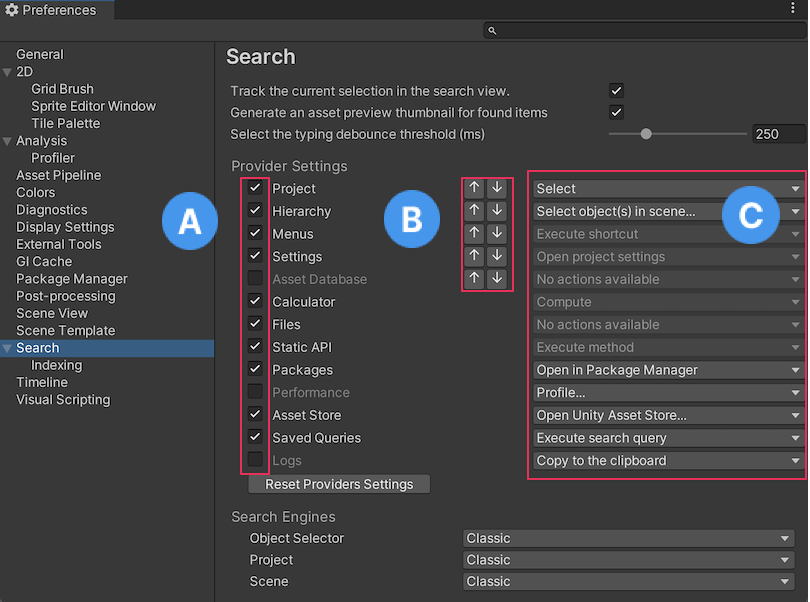
Search Preferences
| Setting | Function | |
|---|---|---|
| Track the current selection in the search | ||
Search 選択が変更されるたびに SearchProvider.trackSelection コールバックを実行するには、この設定を有効にします。このコールバックでは、Project ウィンドウまたは Hierarchy ウィンドウのアセットへの ping が実行されるため、大規模なプロジェクトで検索ナビゲーションが遅くなることがあります。 |
||
| Generate an asset preview thumbnail for found items | ||
| Search ウィンドウの結果ペインに現在表示されている項目のサムネイルを表示するには、この設定を有効にします。 この設定を無効にすると、Search にジェネリックアイコンが表示されます。これは、アイコン生成によって検索ナビゲーションが遅くなる可能性がある大規模なプロジェクトに役立ちます。 |
||
| Select the typing debounce threshold (ms) | ||
| デバウンスのしきい値は、システムが検索を実行する前に、ユーザーによる入力が完了するまで待機する時間です。 | ||
| Provider Settings | ||
| A [Provider Toggles] | プロバイダーを有効または無効にします。プロバイダーを無効にすると、検索実行時にプロバイダーは無視されます。 | |
| B [Provider Order] | これらの設定では、画面に表示される検索項目の順序を変更します。指定したプロバイダー優先順位のすべての項目は、優先順位の低い項目より前に表示されます。 | |
| C [Default Actions] | これらの設定では、検索結果の項目を選択 (例えば、ダブルクリック) したときに実行されるデフォルトのアクションを選択します。 | |
| Reset Priorities | ||
| すべてのプロバイダーをデフォルトのオン/オフ状態と優先順位にリセットします。 | ||
| Search Engines | ||
|
Object Selector、Project、Scene の検索フィールドに対して、使用可能な検索エンジンを設定します。 Classic - 元の検索機能。 Advanced - Unity 用の検索 (旧 QuickSearch) の最新バージョン。 |
||
インデックス
カスタムインデックスページを設定するには、Custom Indexers ドロップダウンリストからページを選択するか、選択を解除します。
カスタムパッケージの設定
Asset Store や Unity のパッケージによっては、Preferences ウィンドウに独自のカスタム設定を追加できます。通常では、パッケージ名が Preferences のカテゴリとして使用されます。この例では、Cinemachine パッケージ の環境設定が表示されています。
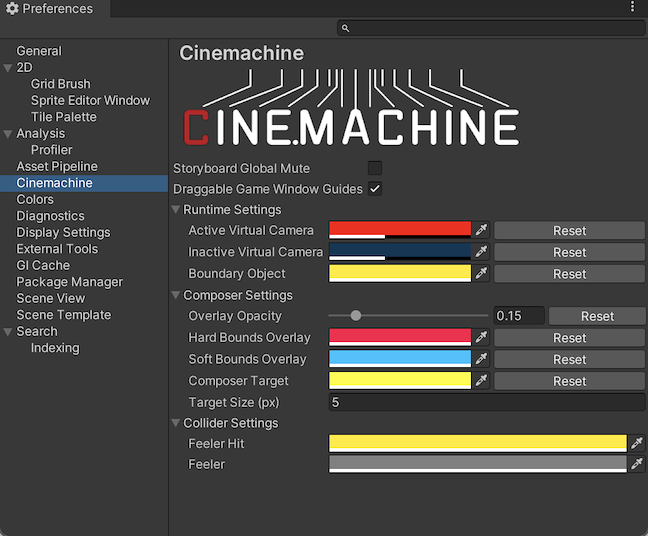
特定のパッケージの環境設定については、そのパッケージのドキュメントを参照してください。このセクションには、Unity の標準の環境設定のみが記載されています。