ローカルフォルダーからの UPM パッケージのインストール
Package Manager は、UPM パッケージを Unity のプロジェクトフォルダー外に保存していても、コンピューター上のどこからでもパッケージをロードできます (例えば、com.unity.my-local-package という名前のパッケージを Desktop に保存し、Unity プロジェクトは Documents フォルダー下にある場合など)。
プロジェクトフォルダー内のフォルダーを使用することもできますが、予約済みプロジェクトサブフォルダー ではない場合に限ります。
ローカルディスクから UPM パッケージをインストールするには、以下の手順を行います。
Package Manager ウィンドウ が開いていない場合は、それを開きます。
-
ツールバーの install
 ボタンをクリックします。パッケージをインストールするためのオプションが表示されます。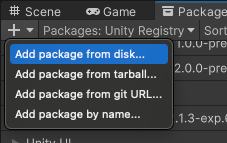
Install package from disk ボタン インストールメニューから Install package from disk を選択すると、ファイルブラウザーが表示されます。
ローカルパッケージのフォルダーのルートに移動します。
ファイルブラウザーで
package.jsonファイルをダブルクリックします。
ファイルブラウザーが閉じ、パッケージが パッケージリスト に  ラベルと共に表示されます。
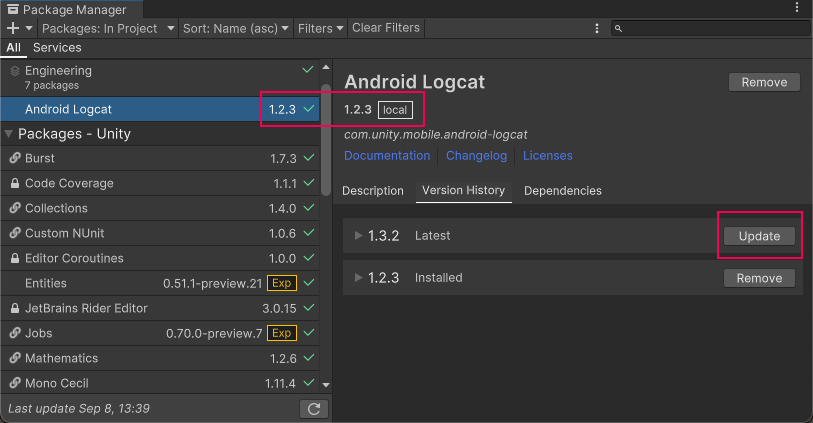
レジストリバージョンに更新し、プロジェクトにローカルで変更を加えた場合は、レジストリバージョンがローカルの変更を上書きすることに注意してください。
プロジェクト内のローカルパッケージ
ローカルパッケージは 、以下のフォルダーを除くプロジェクト内の任意の場所に配置できます。
| プロジェクトフォルダー | 理由 |
|---|---|
Assets |
このフォルダー内にパッケージを配置すると、アセットデータベースはこのフォルダーの下のアセットを 2 回インポートします (1 回はアセットとして、もう 1 回はパッケージコンテンツとして)。 |
Library |
このフォルダーの内容は変更しないでください。 |
ProjectSettings |
このフォルダーは プロジェクト設定 のアセット専用です。 |
Packages |
パッケージをこのフォルダーの下に置くと、Package Manager は、プロジェクトマニフェストの参照に関係なく、自動的に__埋め込みパッケージ__として解釈します。 |