リフレクションプローブの配置
Reflection Probe コンポーネントはシーンのどんなオブジェクトにも追加できます。通常は、それぞれのプローブを個別の空のゲームオブジェクトに追加します。基本的なワークフローは以下の通りです。
- 新規で空のゲームオブジェクトを作成し (メニュー: GameObject > Create Empty)、Reflection Probe コンポーネントを追加します (メニュー: Component > Rendering > Reflection Probe)。シーンにすでにプローブがある場合は、新規作成ではなく既存のプローブを見つけて複製した方が簡単です (メニュー: Edit > Duplicate)。
- 新しいプローブを希望の場所に配置し、オフセット 位置と効果の範囲の大きさを設定します。
- オプションとして、挙動をカスタマイズするためにプローブにある他のプロパティを設定します。
- 割り当てが必要な場所全てに、プローブを追加していきます。
リフレクションを確認するためには、最低でも 1 つは反射するオブジェクトをシーンに配置する必要があります。簡単なテスト用のオブジェクトは以下のように作成することができます。
- スフィア等のプリミティブなオブジェクトをシーンに追加します (メニュー: GameObject > 3D Object > Sphere).
- 新しいマテリアルを作成 (メニュー: Assets > Create > Material) し、デフォルトの Standard シェーダーを使用します。
- Metallic と Smoothness プロパティをどちらも 1.0 に設定することで、マテリアルが反射するようにします。
- 新しく作成したマテリアルをスフィアオブジェクトにドラッグしてマテリアルの割り当てを行ってください。
これでスフィアがプローブから取得したリフレクション情報を表現できます。単一のプローブを用いた簡単な配置を行うことで、リフレクションの基本的な効果を十分に確かめることができます。
最後に、リフレクションを表示する前にプローブをベイクする必要があります。リフレクションプローブの Inspector で Bake ボタンを押してプローブを更新してください。
プローブの配置
プローブの位置は主にゲームオブジェクトの位置によって決まるため、オブジェクトを目的の場所にドラッグするだけで配置できます。配置が完了したらプローブの効果の範囲を設定する必要があります。これは座標軸に沿ったボックス形状で、寸法は Box Size プロパティで設定します。サイズ値は直接設定するか、Inspector でサイズ編集モードを有効にして、シーンビューでボックスの端をドラッグします (詳細は Reflection Probe コンポーネント のページを参照してください)。すべてのプローブの範囲を合わせて、反射するオブジェクトが通過する可能性のあるシーンのエリアをすべてカバーする必要があります。
シーン内の反射が目立つすべての大きなオブジェクトの近くにプローブを配置するようにしてください。壁の中心や角の周辺はプローブの配置場所として適しています。小さいオブジェクトであっても、強い視覚効果を持つ場合は、プローブを近くに配置する必要があるかもしれません。例えば、オブジェクト自体は小さく重要でなくても、たき火の炎を反射させたい場合などがあります。
プローブをすべて適切な場所に配置したら、各プローブに効果の範囲を定義する必要があります。これには、前述の Box Size プロパティを使用します。1 つの壁に対して、端から端までほとんどの範囲に及ぶ単一のプローブを配置する場合 (少なくとも壁の外観が十分に均一である場合)、壁に対する垂直方向の範囲が他と比較して狭くなる可能性があります。この場合、壁は近くにあるオブジェクトによってのみ反射されます。場所によって外観にほとんど変化がない広い空間は、多くの場合、1 つのプローブでカバーできます。ただし、プローブの範囲は、メインのワールド軸 (X、Y、Z) に整列され、回転できません。そのため、壁が座標軸に沿っていない場合、均一な外観の壁であっても複数のプローブが必要になることがあります。
デフォルトでは、プローブの効果の範囲はビューポイントを中心にしますが、この位置はリフレクションキューブマップをキャプチャするのに理想的ではない場合があります。例えば、非常に高い壁に対するプローブの範囲は壁から遠い場所まで及ぶ場合があります。この場合、範囲の中心よりも壁に近い位置からリフレクションをキャプチャしたほうが良い可能性があります。任意の Box Offset プロパティを使用すると、ビューポイントにオフセットを追加できます (オフセットはゲームオブジェクトのローカル空間の位置であり、プローブのキューブマップビューはそこから生成されます)。これを使用すれば、効果の範囲内のどこにでも簡単にビューポイントを設定できるだけでなく、範囲の外側にも設定できます。
リフレクションプローブのサイズ変更
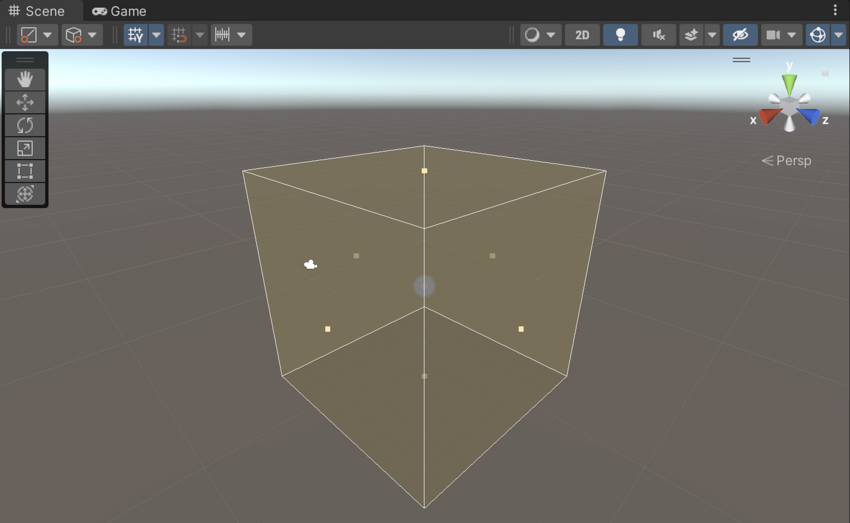
リフレクションプローブ の Inspector ウィンドウの上部にある 2 つのボタンは、Size および Probe Origin プロパティをシーン内で直接編集するために使用します。左のボタン (Size) を選択すると、プローブの効果の範囲が、サイズ調整ハンドル付きの黄色いボックス形状としてシーンに表示されます。
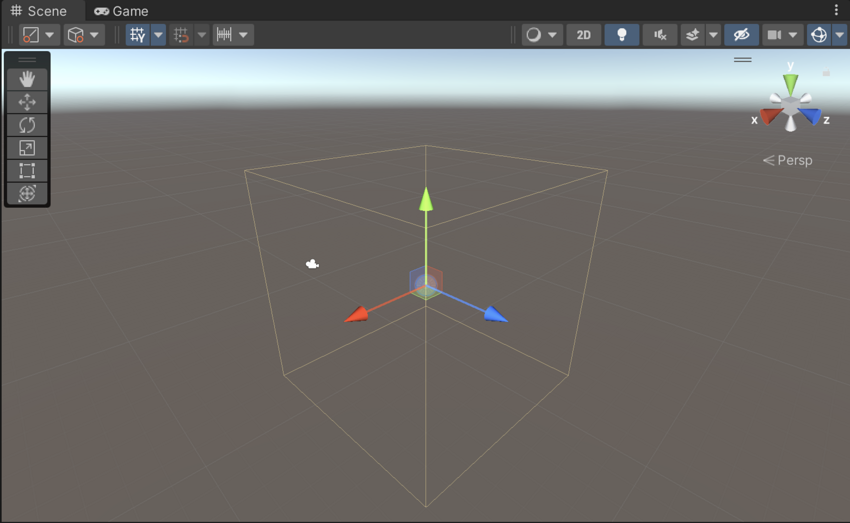
右のボタン (Origin) を使用すると、ボックスに対応する元のプローブをドラッグできます。元のプローブのハンドルは Transform 位置のハンドルに似ていますが、両者の位置は同じではないため注意してください。また、プローブボックスの回転とスケール操作はできません。
プローブゾーンのオーバーラップ
近接するリフレクションプローブの範囲が重複しないように配置するのは非常に困難ですが、幸いなことにそうする必要はありません。ただし、重複する領域でどのプローブを選択するかという問題があります。デフォルトでは、反射オブジェクトのバウンディングボックスと、重複する各プローブの範囲との共通部分を計算します。バウンディングボックスと重なる体積が最も大きい範囲が選択されます。
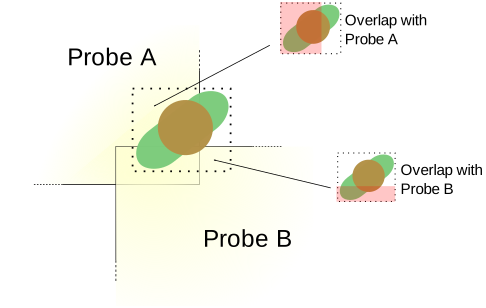
プローブの Importance プロパティを使用することにより、計算の修正を行うことができます。重複する範囲内で、Importance の値が高いプローブは Importance が低いプローブよりも高い優先度を持ちます。例えば、大きいプローブの範囲内に完全に収まる小さいプローブの範囲 (この場合、キャラクターのバウンディングボックスとの共通部分は必ず外側の範囲のほうが大きいため、小さい範囲が使用されることはありません) を使用したい場合などに便利です。