Package Manager ウィンドウ
Unity エディターの Window メニューから Package Manager ウィンドウにアクセスします。
Package Manager ウィンドウを使用して以下のことができます。
- どのパッケージと機能セットがインストールできるか、またはプロジェクトにすでにインストールされているかを確認します。
- パッケージの利用可能なバージョンを確認します。
- UPM パッケージまたは機能セットをインストール、更新、削除します。
- アセットパッケージをダウンロード、インポート、更新、または削除します。
- ビルトインパッケージを無効にします。
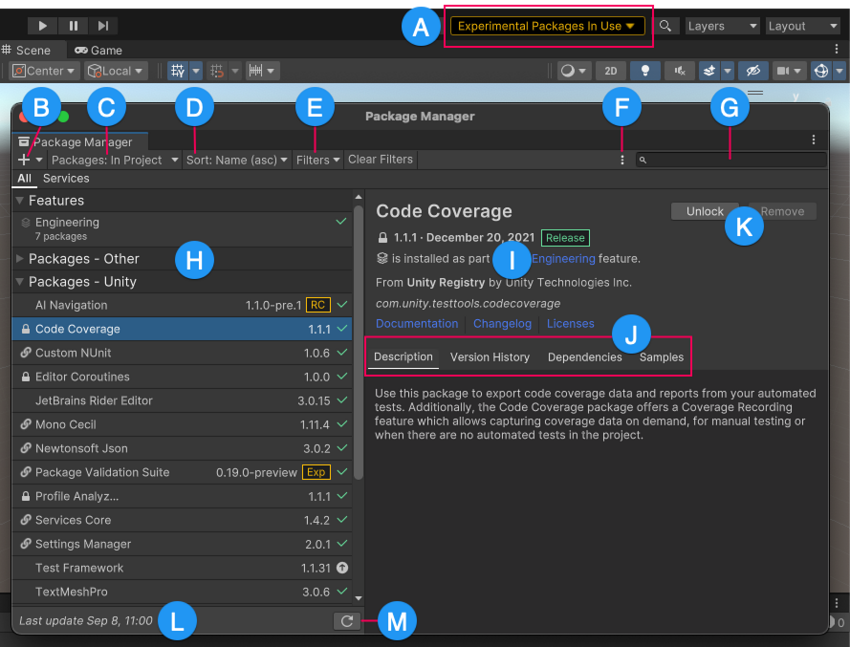
Package Manager ウィンドウは以下を表示します。
(A) 実験的パッケージインジケーター。プロジェクトに実験的パッケージが含まれている場合に警告を表示します。
(B) install  ボタン。git URL、ローカルパス、またはパッケージ名を入力することで、プロジェクトに直接パッケージをインストールすることができます。
(C) ナビゲーションパネル。コンテキストの選択を使用して、リストパネルに表示する内容を変更できます。(H)
(D) Sort メニュー。このメニューを使用して、パッケージや機能セットのリストを名前や日付によってソートします。
(E) Filter メニュー。このメニューを使用して、リストパネルに表示されるパッケージを絞り込むことができます。(H) Filters メニューと Clear Filters ボタンは、Built-in リストに対しては無効になっています。また、プロジェクト内のコンテキストでも (サブスクリプションベースのパッケージを使用していない限り) 無効になっています。これは、ナビゲーションパネルのコンテキストに Updates 項目がネストされているためです。

(F) パッケージと機能セットを名前で検索するための検索フィールドです。
(G) Advanced メニュー 。このメニューを使用して、ackage Manager のプロジェクト設定などにアクセスできます。詳細については、詳細設定を参照してください。
(H) リストパネル。ナビゲーションパネルで選択したタイプのパッケージが、指定したフィルターと検索パラメーターによって制限されて表示されます。
(I) 詳細パネル。リストパネルで選択したパッケージまたは機能セットに固有の情報が表示されます。
(J) パッケージ詳細タブ。選択したパッケージまたは機能セットに関する詳細情報が表示されます。タブは、選択した項目に基づいて動的に表示されます。これらのタブの詳細については、詳細パネルを参照してください。
(K) プロジェクトで以下のアクションを行うためのボタンです。
- 機能セットのインストールと削除
- UPM パッケージのインストール、更新、または削除
- アセットパッケージのダウンロードとインポート、更新、または削除
- ビルトインパッケージの無効化または有効化
- サービスのインストールまたは削除
(L) Package Manager がパッケージと機能セットをロードしたときに表示されるステータスバー。この情報には、エラーと警告メッセージ、使用可能な Asset Store パッケージの数、アセットストアから追加でパッケージをロードするためのリンクが含まれています。
(M) Refresh list  ボタン。表示されているパッケージのリストを更新できます。My Assets コンテキストでは、Refresh list はメニューであり、Check for updates オプションがあります。Check for updates を使用すると、My Assets コンテキストに表示されているパッケージだけでなく、コンピュータ上のすべてのパッケージの更新情報を確認できます。
Advanced settings
Advanced settings メニューで、以下のアクションを実行できます。
| メニューアイテム | アクション結果 |
|---|---|
| プロジェクト設定 | この項目を選択して Package Manager プロジェクト設定を開きます。ここで、以下の操作を行うことができます。 - Unity Registry を参照するときにプレリリースパッケージをリストする。 - プロジェクトでスコープ付きのレジストリを追加、編集、削除する。 |
| Preferences | この項目を選択すると、Unity エディターおよび関連するウィンドウとツールの環境設定を表示、設定することができます。 |
| Manual resolve | Package Manager でプロジェクトのパッケージを強制的に解決する場合に、この項目を選択します。必要に応じて、変更された、または不足しているパッケージを再インストールし、余分なパッケージを削除します。 |
ステータスバー
Package Manager では、Package Manager ウィンドウの下部のステータスバーにメッセージが表示されます。
Package Manager には、通常以下の 4 つのステータスメッセージが表示されます。
-
新しいプロジェクトで初めて Package Manager ウィンドウを開くと、Refreshing list (リストを更新中です) というメッセージが一瞬表示されます。

パッケージと機能の更新に関するメッセージ このメッセージは、Reflish list をクリックしたときにも表示されます。
-
ナビゲーションパネルで My Assets コンテキストを選択すると、日付の上にロードバーが表示されます。アセットストアからのパッケージの数が表示されます。パッケージを追加でロードする場合は、Load を選択します。

左側のロードバーには、ロードされた My Assets パッケージの数と使用できる合計数が表示されます。 -
ほとんどの場合、ステータスバーには Package Manager ウィンドウで最後に情報が更新された日時が表示されます。ただし、Package Manager がネットワークの不具合などの問題を検出した場合は、Package Manager によってサインインするよう求められます。

ネットワークエラーのメッセージ -
ネットワーク接続が機能している状態で Unity アカウントにサインインしていない場合、Package Manager は Asset Store のパッケージを表示しません。ナビゲーションパネルで My Assets を選択すると、Package Manager によってサインインするよう求められます。
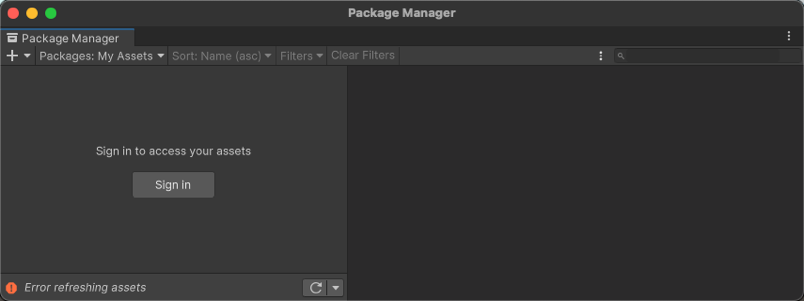
Unity アカウントからのログアウト リストパネルで Sign in をクリックして、Unity Hub から Unity アカウントにサインインします。
これらのエラーの解決方法などについては、Package Manager のトラブルシューティングを参照してください。