Search テーブル
Search テーブルを使用すると、検索項目をプロパティによって表示、比較、ソートすることができます。テーブルでは、データの修正に加えて、.csv ファイルや JSON へのエクスポートも可能です。
Search テーブルを表示
検索をテーブル形式で表示するには、検索クエリを入力し、Unity Search ウィンドウの右下にあるテーブルのアイコンをクリックします。
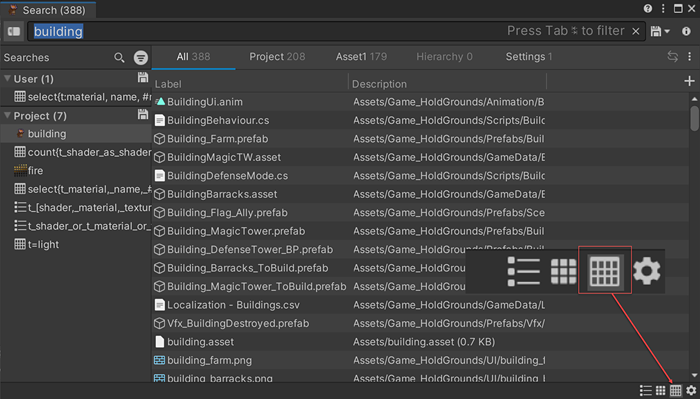
デフォルトでは、新しい列を追加したり、セレクターから新しい列を作成する select{} ステートメントを使用しない限り、テーブルに Label と Description の列が表示されます。
列のヘッダーをクリックすると、検索結果をその列のプロパティで昇順または降順にソートすることができます。
列がまったく表示されない場合、または前回の検索で列が表示され、デフォルトの列レイアウトにリセットしたい場合は、リセットアイコン ( ) をクリックしてください。
列の追加
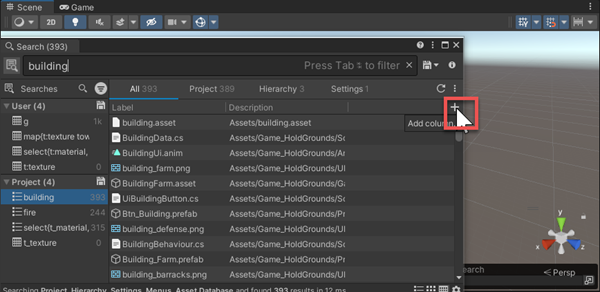
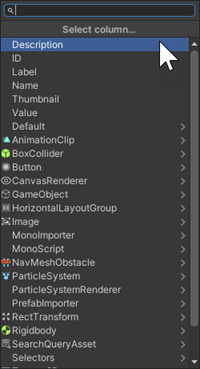
テーブルに新しい列を追加するには、プラスアイコン (+) をクリックし、プロパティまたはセレクターを選択します。
列のカスタマイズ
列の名前、アイコン、配置、ソートの有無などをカスタマイズすることができます。
列を編集するには、列のヘッダーを右クリックし、Edit <列の名前> を選択します。
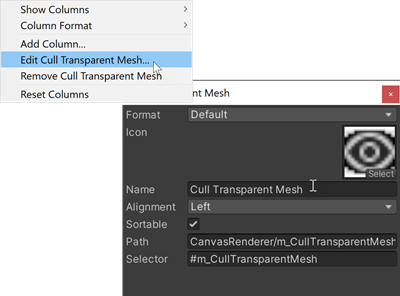
| フィールド | 説明 |
|---|---|
| フォーマット | 結果に関するデータを別の形式に変更します。変更後の形式のデータが結果にない場合 (例えば、位置データから色情報を求めるなど)、セルは空白になります。 |
| Icon | アイコンを変更します。 |
| 名前 | 列の名前を変更します。 |
| Alignment | 列のアライメントを変更します。 |
| Sortable | テーブルの列をソート可能にします。 |
| パス | プロパティやサブプロパティのパスを示します。これは、プロパティがどこにあるかを知る必要がある場合に役立ちます。 |
| セレクタ | 検索クエリ内でアクセスしているプロパティを示します。これは、特定のプロパティに対するクエリを作成したい場合に便利です。例えば、Height プロパティの列がある場合、Selector フィールドをチェックして、#m_Height を使ってアセットの高さの検索クエリを作成することができます。 |
列の配置
列のヘッダーをクリックしたままドラッグすると、列を並べ替えることができます。
列の削除
列のヘッダーを右クリックし、Remove <列の名前>を選択します。
列の表示/非表示
テーブルの設定が完了したら、特定の列を削除せずに一時的に非テーブル示にしたい場合があります。
列のヘッダーエリアで右クリックし、Show Columns <列の名前>を選択します。チェックマークが付いた列がテーブルに表示されます。
テーブルのリセット
Reset は、Label と Description の列を持つデフォルトにテーブルを戻すか、select{} ステートメントで指定した列を加えます。
追加した列を全て削除する場合、または前回の検索で列が表示され、デフォルトの列レイアウトにリセットしたい場合は、リセットアイコン () をクリックしてください。
注意: 現在のテーブルの列レイアウトを維持したい場合、リセットする前にテーブルを保存してください。
テーブルの保存
テーブルの列レイアウトを保存するには以下を行います。
-
Saved Searches の User ペインエリアか Project ペインエリアの保存アイコン、または検索フィールドの右側にある保存アイコンをクリックします。
Unity Search によって、保存された検索クエリにテーブルレイアウトも追加されます。テーブルとともにクエリを保存すると、クエリのアイコンがテーブルのアイコンに変わります。
テーブルデータのエクスポート
テーブルのデータは、JSON 形式または .csv 形式でエクスポートできます。JSON で保存した場合、保存したテーブルデータを Unity で開くことができます。これは保存した時点の静的なデータで、更新されません。
テーブルデータをエクスポートするには、以下を行います。
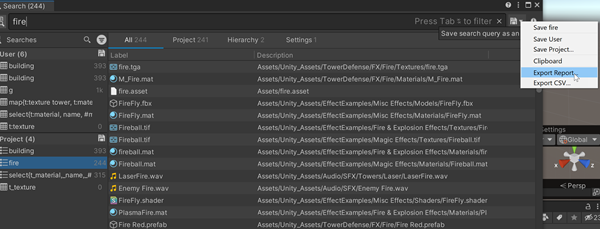
- 保存ドロップダウンメニューから、Export Report (JSON の場合) または Export CSV を選択します。
- ファイルの名前と保存場所を指定し、Save をクリックします。
テーブルデータの修正
テーブル内のデータを変更する場合は、変更するカラムに Serialized または Material のプロパティ形式を適用します。
注意: 検索は、Search テーブル内のデータに対する依存関係を認識しません。そのため、これらの形式を使用して Unity Search テーブルのデータを変更しても、プロパティ編集に関連するカスタム Inspector コードの変更はトリガーされません。一般的なプロパティのカスタムコードによく埋め込まれている依存関係やリンクされた変更を、確実に変更に加えるには、代わりに Inspector で変更を行ってください。
列のデータを変更するには、以下のいずれかを実行します。
- 変更するカラムのヘッダー内を右クリックし、Column Format > Serialized Property を選択します。
- 変更するカラムのヘッダー内を右クリックし、Column Format > Material Property を選択します。これで、列のデータが編集可能になります。