Audio プロファイラーモジュール
Audio (オーディオ) プロファイラーモジュールは、総ロード数や音声数など、 アプリケーションのオーディオシステムのパフォーマンスを監視します。Profiler ウィンドウを開くには、メニュー: Window > Analysis > Profiler の順に移動します。
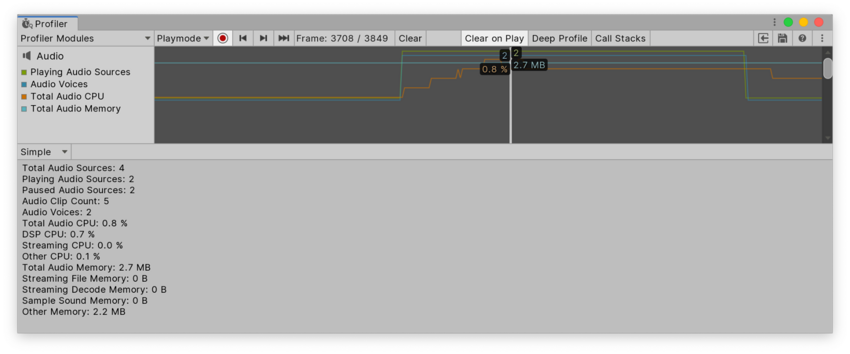
Audio プロファイラーモジュールのチャートは、アプリケーションでオーディオに費やした時間を追跡します。タイミングは 4 つのカテゴリに分けられます。チャートのカテゴリの順序を変更するには、カテゴリをチャートの凡例にドラッグアンドドロップします。カテゴリの色の付いた凡例をクリックして、表示を切り替えることもできます。
| Chart | 説明 |
|---|---|
| Playing Audio Sources | 選択したフレームのシーンで再生するオーディオソースの総数。これは、オーディオが過負荷になっていないかを監視するのに便利です。 |
| Audio Voices | 選択したフレームで使用されるオーディオ (FMOD チャンネル) 音声の数。 |
| Total Audio CPU | 選択したフレームでオーディオが使用した CPU 使用量。 |
| Total Audio Memory | 選択したフレームでオーディオエンジンが使用した RAM 容量。 |
モジュールの詳細ペイン
Audio プロファイラーモジュールを選択すると、その下の詳細ペインに選択したフレームのオーディオデータの内訳が表示されます。オーディオプロファイラーのデータの検査には、Simple と Detailed の 2 つのビューが使用できます。表示を変更するには、詳細ペインの左上のドロップダウンを使用します (デフォルトでは Simple に設定)。
簡易ビュー
Simple ビューには、選択したフレームのオーディオデータに関する以下の情報が含まれています。
| データ | 説明 |
|---|---|
| Total Audio Sources | シーンで再生中の オーディオソース の総数。 |
| Playing Audio Sources | シーンで再生中のオーディオソースの総数。 |
| Paused Audio Sources | シーンの一時停止したオーディオソースの総数。 |
| Audio Clip Count | シーンの オーディオクリップ の総数。 |
| Audio Voices | プロジェクトが使用するオーディオチャンネル (FMOD チャンネル) の総数。 |
| Total Audio CPU | オーディオが使用する CPU の総量。 |
| DSP CPU | Compressed In Memory ロードタイプの非ストリーミングサウンドのミキシング、オーディオ効果、解凍でプロジェクトが消費する CPU の量。これには、Unity がバックグラウンドでデコードする (ロードタイプが Decompress On Load で、Load In Background フラグがチェックされている) サウンドに必要な CPU は含まれていません。 |
| Streaming CPU | アプリケーションでオーディオをストリーミングするためにプロジェクトが使用する CPU の量。 |
| Other CPU | 上記でカバーされていない一般的な CPU オーバーヘッド。 |
| Total Audio Memory | プロジェクトでオーディオが使用するメモリ量。 |
| Streaming File Memory | ロードタイプが Streaming のオーディオファイルが、ディスクから徐々に読み込まれる圧縮オーディオデータの短期間バッファリングに使用するメモリ量。 |
| Streaming Decode Memory | ロードタイプが Streaming のオーディオファイルが、デコードされたサンプルストリームをバッファリングするために使用するメモリ量。 |
| Sample Sound Memory | ロードタイプが Decompress On Load のオーディオファイルが解凍したサンプルデータに使用するメモリ量。 注意Unity はオーディオシステムが割り当てるメモリをプールし、アプリケーションのランタイムに飽和状態に達するまでメモリを増やし続けます。オーディオシステムは割り当てられたメモリを内部的に再利用しますが、ランタイム中に圧縮することはできません。 |
| Other Memory | オーディオシステムのさまざまなサブシステムによって発生するオーバーヘッド。 |
Detailed ビュー
Detailed ビューには Simple ビューのすべての情報に加えて、オーディオイベントのフレームごとの詳細なログが含まれます。これらは Channels、Groups、Channels and groups のいずれかで表示できます。このビューを開くには、モジュール詳細ペインの上部にあるドロップダウンを開いて Detailed を選択し、ペイン上部のツールバーからビューの 1 つを選択します。
Groups ビューは、オーディオミキサーのバスの階層を表示します。Channels and groups ビューは、再生中のサウンドに関する情報とともにこの情報を表示します。
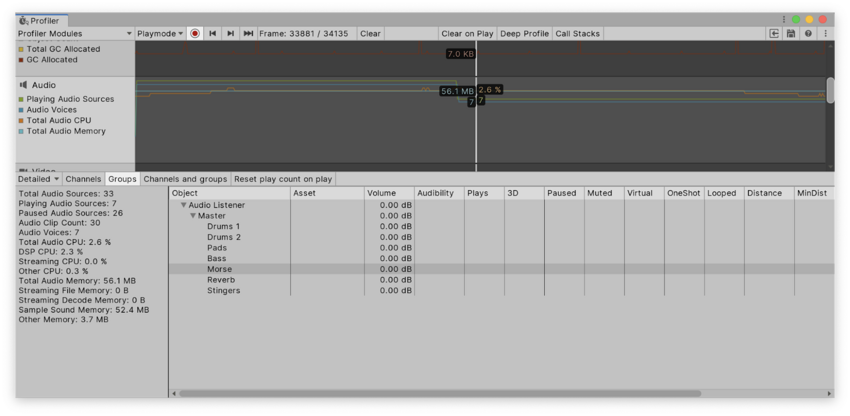
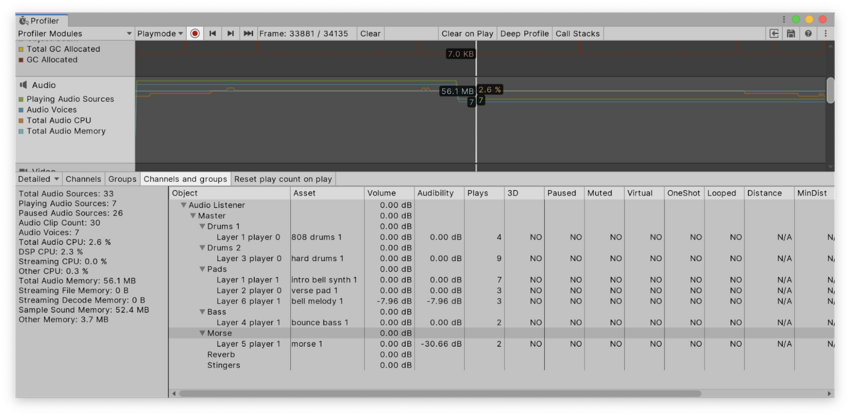
次にプレイヤーウィンドウで再生をクリックするとき、または、新しいターゲットデバイスに接続するときに Plays 列の数をリセットするには、Reset play count on play を選択します。
詳細ビューの情報は以下のように表示されます。
| 列 | 説明 |
|---|---|
| オブジェクト | オーディオを再生するオーディオソースが含まれるゲームオブジェクト。 |
| Asset | 対応するゲームオブジェクトのオーディオソースが再生中のオーディオアセット。 |
| Volume | オーディオソースがオーディオに適用する音量。音量プロパティ全体と、距離依存の減衰カーブを適用する動的な音量を組み合わせたものです。 |
| Audibility | オーディオを再生する実際のレベル。オーディオソースの音量と、ミキサーチャンネルが適用する他の減衰の合計です。 |
| Plays | オーディオの再生回数。この情報は、一部のオーディオファイルが使用されないロジックエラーをデバッグするのに役立ちます。 |
| 3D | オーディオが 動的な距離依存の減衰 と方向のパンニングを使用する場合は YES と表示されます。 |
| Paused(一時停止) | オーディオがこのフレームで一時停止されている場合は YES と表示されます。 |
| Muted | このフレームでオーディオがミュートされている場合は YES と表示されます。 |
| Virtual | Audio Project Settings で設定できる Max Real Voice Count によってオーディオが一時停止されている場合は、YES と表示されます。Max Real Voice Count は、同時に再生できるオーディオソースの最大数を設定します。これが true と表示される場合、このフレームで可聴性や優先度が高い他のオーディオを優先します。 |
| OneShot | AudioSource.PlayOneShot() がオーディオを再生した場合は YES と表示されます。 |
| Looped | AudioSource.Play() がオーディオを再生した場合は、YES と表示されます。 |
| Distance | オーディオソースから AudioListener までの距離。 |
| MinDist | オーディオソースカーブエディター で定義された最小距離。オーディオ周囲の球面的な領域を定義し、その領域内で音量を一定のレベルに保ちます。 |
| MaxDist | オーディオソースカーブエディターで定義された最大距離。オーディオ周囲の球面的な領域を定義し、その領域の外側の音量を一定のレベルに保ちます。 |
| Time(期間) | オーディオ再生の現在の相対時間。オーディオの再生が一時停止している間、この時間は進みません。 |
| Duration | オーディオの長さ (秒単位)。 |