URP의 적응적 프로브 볼륨의 빛 번짐 효과 문제 해결
빛 번짐 효과란 주로 벽이나 천장 모서리 등의 영역이 너무 밝거나 어두워지는 것을 말합니다.
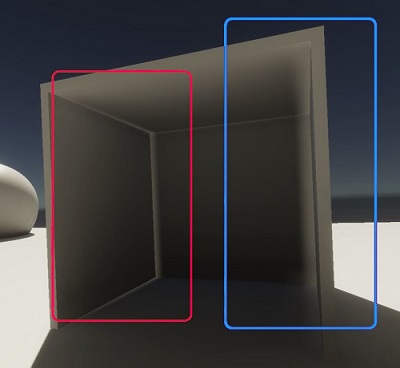
빛 번짐 효과는 예컨대 반대쪽 벽에 있기 때문에 보이지 않는 라이트 프로브로부터 지오메트리가 광원을 받을 때 자주 발생합니다. 적응적 프로브 볼륨은 라이트 프로브의 일반적인 그리드를 사용하므로 라이트 프로브가 벽을 따라가지 않거나 서로 다른 조명 영역 사이의 경계에 있을 수 있습니다.
빛 번짐 효과를 해결하기 위해 시도할 수 있는 방법은 다음과 같습니다.
- 벽을 더 두껍게 만들기
- 씬에 Adaptive Probe Volumes Options 오버라이드를 추가
- 렌더링 레이어 활성화
- Baking Set 프로퍼티 조정
- 프로브 조정 볼륨 사용
벽을 더 두껍게 만들기
벽의 너비가 로컬 브릭의 프로브 간 거리에 가까워지도록 벽을 조정합니다.
씬에 Adaptive Probe Volumes Options 오버라이드를 추가
볼륨을 추가한 다음 볼륨에 Adaptive Probe Volumes Options 오버라이드를 추가합니다. 이렇게 하면 게임 오브젝트가 라이트 프로브를 샘플링하는 데 사용하는 위치가 조정됩니다.
- 씬에 볼륨을 추가하고 해당 영역이 카메라 위치와 겹치는지 확인합니다.
- Add Override를 선택한 다음 Lighting > Adaptive Probe Volumes Options를 선택합니다.
- Normal Bias를 활성화한 다음 값을 조정하여 게임 오브젝트 픽셀이 라이트 프로브를 샘플링하는 데 사용하는 위치를 픽셀의 표면 노멀을 따라 이동시킵니다.
- View Bias를 활성화한 다음 값을 조정하여 게임 오브젝트 픽셀이 라이트 프로브를 샘플링하는 데 사용하는 위치를 카메라를 향해 이동시킵니다.
- Leak Reduction Mode를 비활성화한 뒤 다시 활성화하여 빛 번짐 효과가 개선되는지 확인합니다.
볼륨은 카메라가 볼륨 내에 있거나 가까이 있을 때만 씬에 영향을 줍니다. 자세한 내용은 볼륨의 이해를 참고하십시오.
적응적 프로브 볼륨 옵션 설정에 대한 상세 내용은 Probe Volumes Options Override 레퍼런스를 참조하십시오.
렌더링 레이어 마스크 사용
Lighting 창의 Adaptive Probe Volumes 패널에서 렌더링 레이어 마스크를 설정할 수 있습니다. 이를 통해 APV가 각 라이트 프로브에 렌더링 레이어 마스크를 할당할 수 있게 됩니다.
성능상의 이유로 적응적 프로브 볼륨은 최대 4개의 렌더링 레이어 마스크만을 지원합니다. 목록을 사용하여 새 마스크를 만들고 드롭다운을 사용하여 렌더링 레이어를 할당할 수 있습니다. 조명이 생성되면 Unity는 프로브 주변 오브젝트들의 렌더링 레이어 마스크를 확인하여 각 프로브에 마스크를 자동으로 할당하려 시도합니다. 또한 프로브 조정 볼륨을 사용해서 라이트 프로브에 할당된 렌더링 레이어 마스크를 오버라이드할 수 있습니다.
런타임 시점에 렌더러는 일치하는 렌더링 레이어 마스크가 있는 프로브의 조명 데이터만을 샘플링합니다. 오브젝트가 Lighting 창에 정의된 어떤 마스크와도 일치하지 않을 경우 오브젝트는 모든 유효한 주변 프로브의 조명을 샘플링합니다. 이 기능을 사용하려면 URP 에셋에서 Use Rendering Layers를 활성화해야 합니다.
예를 들어 빛 번짐 효과를 해결하기 위해 내부 및 외부 렌더링 레이어 마스크를 생성해서 내부 오브젝트가 외부 프로브의 조명 데이터를 샘플링하지 않게 하여 벽을 통과하는 빛 번짐 효과를 수정할 수 있습니다. 렌더러는 렌더링 레이어 마스크에서 여러 개의 렌더링 레이어를 활성화할 수 있습니다. 이는 외부 및 내부 프로브의 조명을 모두 샘플링하려는 동적 오브젝트를 처리할 때 유용합니다.
아래 방법으로 프로브에 할당된 레이어를 시각화할 수 있습니다. - Probe Volumes 탭으로 이동 - Display Probes 활성화 - Probe Shading Mode 필드를 Rendering Layer Masks로 설정 - 씬 뷰 오버레이에서 토글을 사용하여 렌더링 레이어 마스크와 일치하는 프로브를 숨김
Baking Set 프로퍼티 조정
볼륨을 추가할 수 없는 경우 Lighting 창의 Adaptive Probe Volumes 패널을 사용하여 가상 오프셋 및 확장 설정을 조정합니다.
- Probe Dilation Settings에서 Search Radius를 줄입니다. 이는 유효하지 않은 라이트 프로브가 멀리 떨어진 라이트 프로브에서 조명 데이터를 수신하는 경우 도움이 될 수 있습니다. 그러나 Search Radius가 줄어들면 빛 번짐 효과가 발생할 수 있습니다.
- Virtual Offset Settings에서 Search Distance Multiplier와 Ray Origin Bias를 줄입니다.
- 여러 위치에서 빛 번짐 효과가 발생하는 경우 Min Probe Spacing과 Max Probe Spacing을 조정하여 라이트 프로브의 밀도를 높입니다.
- Generate Lighting을 선택해 새로운 설정으로 씬을 다시 베이킹합니다.
참고: 설정 값을 너무 낮추면 확장 및 가상 오프셋이 작동하지 않을 수 있습니다.
Probe Adjustment Volume 컴포넌트 추가
Probe Adjustment Volume 컴포넌트를 사용하여 작은 영역에서 라이트 프로브를 무효화합니다. 이는 베이크하는 동안 확장을 트리거하며 런타임 시점에 Leak Reduction Mode의 결과를 개선합니다.
- Adaptive Probe Volume 인스펙터에서 Add Component를 선택한 다음 Light > Probe Adjustment Volume을 선택합니다.
- Probe Adjustment Volume 영역이 빛 번짐 효과를 일으키는 라이트 프로브와 오버랩되도록 Size를 설정합니다.
- Probe Volume Overrides > Mode를 Invalidate Probes로 설정하여 볼륨의 라이트 프로브를 무효화합니다.
- Probe Volumes Options 오버라이드가 있는 볼륨이 있는 경우 Leak Reduction Mode를 활성화합니다.
- Probe Volume Settings에서 Generate Lighting을 선택하여 새로운 설정으로 씬을 다시 베이킹합니다.
Probe Adjustment Volume 컴포넌트를 사용하면 대부분의 빛 번짐 효과가 해결되지만 항상 그런 것은 아닙니다.
씬에서 다수의 Probe Adjustment Volume을 사용하면 베이킹 속도가 느려지며 씬을 이해하고 유지하기가 더 어려워질 수 있습니다.
자세한 내용은 Probe Adjustment Volume 컴포넌트 레퍼런스를 참조하십시오.
경계 부분 수정
경계 부분은 하나의 조명 상태가 다른 조명 상태로 즉시 전환될 때 나타나는 결함입니다. 경계 부분은 두 인접한 브릭의 라이트 프로브 밀도가 서로 다를 때 발생합니다. 자세한 내용은 브릭을 참조하십시오.
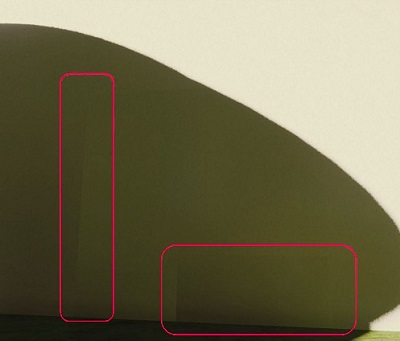
경계 부분을 수정하려면 다음을 수행합니다.
- 씬에 볼륨을 추가하고 해당 영역이 카메라의 위치와 겹치는지 확인합니다.
- Add Override를 선택한 다음 Lighting > Probe Volumes Options를 선택합니다.
- Sampling Noise를 활성화한 다음 값을 조정하여 노이즈를 추가하고 전환을 더욱 부드럽게 만듭니다. 노이즈는 브릭 경계의 간접 조명에서 도드라지는 가장자리를 부드럽게 만드는 데 도움이 됩니다.